wps office网页版登录入口 wps office网页版入口
wps office网页版入口:https://www.wps.cn/,无需下载的云端办公体验,用户只需通过浏览器即可直接使用WPS文字、WPS表格和WPS演示三大核心功能,全面支持DOC、DOCX、XLS、XLSX、PPT、PPTX等主流文档格式,可在线编辑文档、制作表格、设计幻灯片,并实时保存至云端,实现跨设备无缝协作。

wps office网页版入口
wps office网页版入口>>>点击前往
一、wps office介绍
WPS Office网页版入口提供无需下载的云端办公体验,用户只需通过浏览器即可直接使用WPS文字、WPS表格和WPS演示三大核心功能,全面支持DOC、DOCX、XLS、XLSX、PPT、PPTX等主流文档格式。无论您使用的是Windows、Mac、Linux还是平板设备,均可在线编辑文档、制作表格、设计幻灯片,并实时保存至云端,实现跨设备无缝协作。
二、wps office使用方法
访问官网:打开浏览器,进入WPS Office网页版入口,无需安装即可使用。
登录账号:使用WPS账号登录,可同步云端文件,享受更多高级功能。
新建/上传文档:支持在线创建Word、Excel、PPT,或上传本地文件进行编辑。
在线编辑:提供基础格式调整、表格计算、幻灯片设计等功能,满足办公需求。
保存与分享:编辑完成后,文件自动保存至云端,可生成链接分享给他人协作。

三、wps office功能
免安装即用:无需下载软件,打开浏览器即可办公,节省设备存储空间。
多格式兼容:完美支持Office文件格式,编辑后不会出现排版错乱问题。
实时云同步:所有文档自动备份至WPS云盘,换设备也能继续编辑。
多人协作:支持多人在线同时修改文档,实时查看更改记录。
轻量化体验:运行流畅,低配置电脑或平板设备也能高效使用。

四、注意事项
网络要求:网页版依赖网络连接,建议在稳定的网络环境下使用。
功能限制:部分高级功能(如复杂排版、宏命令)需使用桌面版WPS Office。
账号安全:建议绑定手机或邮箱,避免账号丢失导致文件无法访问。
隐私保护:重要文件建议设置访问权限,防止未授权用户查看或编辑。
浏览器兼容:推荐使用Chrome、Edge、Firefox等现代浏览器,以获得最佳体验。
五、登陆方法
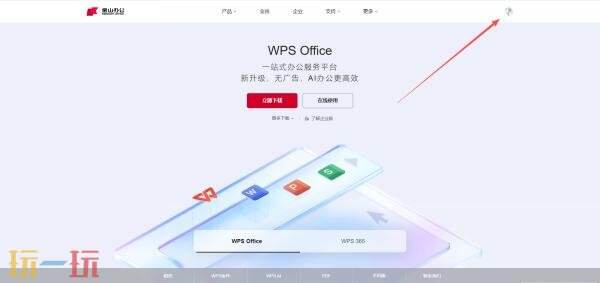
在浏览器输入地址:https://www.wps.cn/,点击右上角登陆即可体验完整版。
以上就是wps office网页版入口的全部内容,希望能够有所帮助。更多相关内容前往玩一玩查看。