wps office怎么做表格 wps office做表格教程
wps office做表格教程:直接打开WPS表格(Excel)→系统自动创建空白表格→默认显示行列网格线;在word中做表格:打开WPS文字(Word)→点击菜单栏"插入"→"表格"选择行列数(最大支持50×50)→或使用"绘制表格"功能手动绘制;复杂公式建议先在WPS表格中使用,大表格建议分页设置打印区域,重要数据建议开启"自动备份"。

wps office做表格教程
wps office官网入口>>>点击前往
一、wps office做表格教程
1、在WPS文字中创建表格
打开WPS文字(Word)→点击菜单栏"插入"→"表格"选择行列数(最大支持50×50)→或使用"绘制表格"功能手动绘制。
2、在WPS表格中创建表格
直接打开WPS表格(Excel)→系统自动创建空白表格→默认显示行列网格线。

二、表格编辑技巧
1、基础操作
调整行高列宽:拖动行列分隔线
合并单元格:选中后点击"合并居中"
添加边框:选择"边框"工具设置样式
2、数据输入
快速填充:拖动右下角填充柄
数据验证:设置输入限制条件
公式计算:使用"="开始输入公式

三、表格美化与样式
1、快速美化
使用"表格样式"一键套用→自定义单元格填充色→设置文字对齐方式
2、高级功能
条件格式:自动标记特殊数据
数据透视表:快速统计分析
图表生成:可视化数据展示
四、实用功能推荐
模板中心:提供财务、课程表等专业模板,支持自定义模板保存
协作功能:多人实时在线编辑,历史版本恢复
移动端操作:手机端支持表格编辑,拍照转表格功能(付费版)

五、注意事项
复杂公式建议先在WPS表格中使用
大表格建议分页设置打印区域
重要数据建议开启"自动备份"
跨平台使用时注意格式兼容性
六、登陆方法
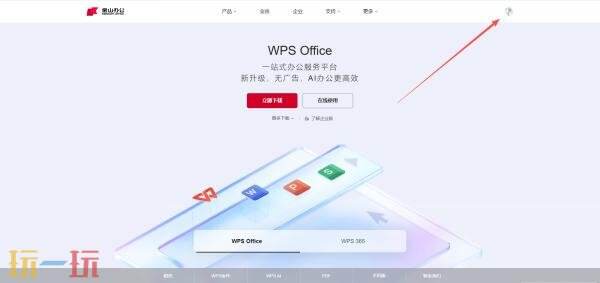
在浏览器输入地址:https://www.wps.cn/,点击右上角登陆即可体验完整版。
以上就是wps office做表格教程的全部内容,希望能够有所帮助。更多相关内容前往玩一玩查看。