谷歌翻译器实时翻译怎么用 Google翻译器实时翻译使用教程
谷歌Google翻译器网页版实时翻译:在左侧文本框输入文字,系统会自动检测语言并实时显示翻译结果,浏览器网页实时翻译:打开外文网页 → 右键选择“翻译成中文”,首次使用需在地址栏点击翻译图标确认,作为全球使用最广泛的翻译工具之一,谷歌翻译网页版还提供特色功能,如手写输入、短语收藏、翻译历史记录等,让语言学习更高效。
Google翻译网页设置教程
谷歌翻译官网入口>>>点击前往(Tips:由于法规,部分地区可能无法直接访问)
一、Google翻译器实时翻译使用教程
1、网页版实时翻译(文本输入实时翻译)
打开 Google 翻译官网:点击上方链接访问官网(需网络畅通,部分地区可能需要 VPN)。
输入要翻译的文本:在左侧文本框输入文字,系统会自动检测语言并实时显示翻译结果(右侧文本框)。
调整语言方向:点击语言选择栏,手动设置源语言(如“检测语言”或指定语言)和目标语言(如“中文”)。
使用扩展功能:发音:点击译文框下方的喇叭图标听朗读。复制:点击复制图标快速粘贴译文。双语对照:点击“双语”按钮并排查看原文和译文。
2、手机App实时翻译(摄像头/语音/对话模式)
下载 Google翻译App:Android 版、iOS 版
摄像头实时翻译(拍照翻译):打开 App → 点击“相机”图标 → 对准文字(如菜单、路牌)。翻译结果会叠加在原始文字上(支持 100+ 种语言),需保持手机稳定,光线充足。
语音实时翻译:点击“麦克风”图标 → 说话后自动翻译并播报结果(适合对话场景)。对话模式:点击“对话”图标,双方轮流说话即可自动翻译(支持双语互译)。
手写输入翻译:点击“手写”图标 → 在屏幕上书写文字 → 实时显示翻译。
3、浏览器网页实时翻译(整页翻译)
Chrome 浏览器内置翻译:打开外文网页 → 右键选择“翻译成中文”。首次使用需在地址栏点击翻译图标确认。
Edge 浏览器翻译:右键 → 选择“翻译为中文”(使用微软翻译引擎)。
4、常见问题
实时翻译不工作怎么办:检查网络连接,尝试切换 WiFi/移动数据。关闭 VPN 或代理工具(可能干扰服务)。更新 Google 翻译 App 或浏览器至最新版本。
如何提高翻译准确度:尽量输入完整句子,避免俚语或复杂缩写。在 App 中使用“对话模式”时,吐字清晰、避免背景噪音。
支持离线实时翻译吗:手机 App 支持离线包下载,在 App 中点击“离线翻译”→ 下载所需语言包(如“英语↔中文”)。

二、谷歌翻译使用方法
文本翻译:在输入框输入或粘贴需要翻译的文字,选择源语言和目标语言,即可获得即时翻译结果。
语音翻译:点击麦克风图标,直接说出需要翻译的内容,系统会自动识别并翻译成目标语言。
图片翻译:上传或拍摄包含文字的图片,谷歌翻译器会自动识别文字并进行翻译,适合菜单、路牌、书籍等场景。
实时对话翻译:在对话模式下,双方可以轮流说话,系统会自动翻译并朗读,实现无障碍交流。
文档翻译:支持上传Word、PDF等文件,自动提取文字并翻译,保持原文格式。
三、谷歌翻译功能
神经网络机器翻译(NMT):提供更自然、流畅的翻译结果,接近人工翻译水平。
多语言支持:覆盖全球100多种语言,包括中文、英文、法语、西班牙语、日语等热门语种。
离线翻译:可下载语言包,在没有网络的情况下仍可使用翻译功能。
OCR图片翻译:通过摄像头或上传图片识别文字,适用于书籍、广告、菜单等场景。
实时对话翻译:支持双语即时互译,适合旅行、商务会议等场景。
发音朗读:提供标准语音朗读,帮助用户学习正确发音。
四、注意事项
网络依赖:部分高级功能(如实时翻译、OCR识别)需要联网使用,建议在Wi-Fi或稳定网络环境下操作。
翻译准确性:虽然谷歌翻译器准确度较高,但专业术语或复杂句子仍可能存在误差,建议人工校对。
隐私保护:避免翻译敏感或机密信息,以防数据泄露。
离线包存储:下载离线语言包会占用手机存储空间,建议定期清理不常用的语言包。
语音识别环境:使用语音翻译时,尽量在安静环境下清晰发音,以提高识别准确率。
五、登陆方法
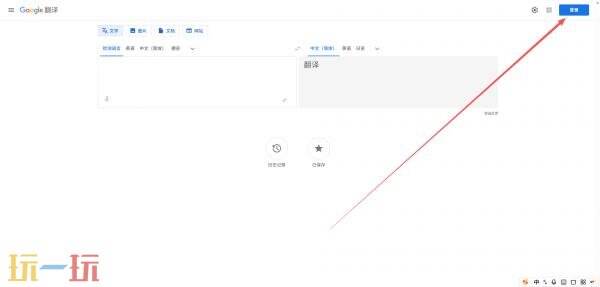
在浏览器输入地址:https://translate.google.com/,点击右上角登陆即可体验完整版。
以上就Google翻译网页设置教程的全部内容,希望能够有所帮助。更多相关内容前往玩一玩查看。