钉钉ai表格如何使用 钉钉AI表格使用指南
钉钉AI表格是钉钉内置的智能表格工具,结合了传统表格的数据处理能力和AI智能化功能,适合团队协作、数据分析和自动化管理,本文带来钉钉AI表格功能及使用方法介绍。
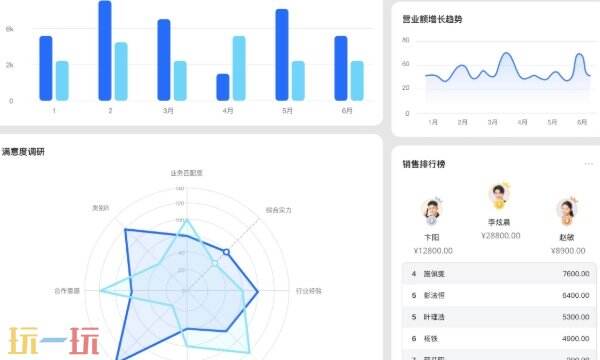
一、钉钉AI表格核心功能
智能数据录入
语音输入:通过语音快速填写内容(如会议记录、调研数据)。
OCR识别:上传图片或文档,自动提取文字并填充到表格中。
AI数据分析
自动分类汇总:根据数据内容智能分类(如客户信息按地区分组)。
趋势预测:基于历史数据生成趋势图表或预测结果(如销售业绩预测)。
数据透视:一键生成多维度数据报表。
自动化流程
智能提醒:设置条件触发提醒(如合同到期自动通知负责人)。
审批联动:表格数据可直接关联钉钉审批流程(如报销单提交)。
机器人通知:数据更新时自动推送消息到钉钉群。
模板库
提供项目管理、OKR跟踪、库存管理等上百种行业模板,支持一键套用。
多人协作
实时协同编辑,支持评论、@成员、修改记录追溯。
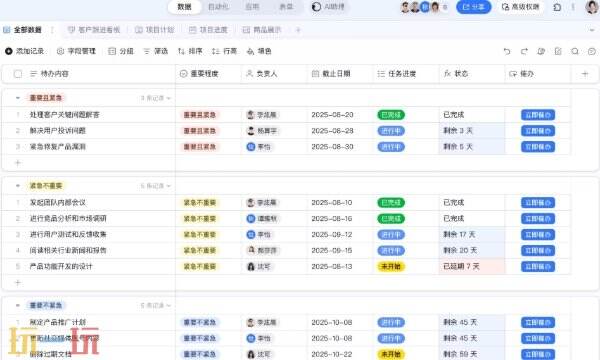
二、钉钉AI表格使用方法
1. 创建表格
入口:
钉钉电脑端:点击左侧菜单栏「文档」→「新建」→「智能表格」。
钉钉手机端:底部「协作」→「文档」→「新建表格」。
选择方式:
空白表格:自由创建。
模板中心:直接使用预设模板(如「周报模板」「客户管理表」)。
2. 基础操作
数据输入:
手动填写或粘贴数据。
点击「AI」按钮使用语音输入或OCR识别。
公式计算:
支持Excel常用函数(如SUM、VLOOKUP),也可用AI生成公式(输入文字描述,如“计算平均销售额”)。
数据可视化:
选中数据→点击「图表」生成柱状图、折线图等。
3. AI功能调用
智能分析: 选中数据区域→点击「AI分析」→选择「分类汇总」「趋势预测」等。
自动化设置:
点击「自动化」→设置触发条件(如“当A列状态变更为‘完成’时,通知负责人”)。
可关联钉钉审批、日程或群机器人。
4. 协作与分享
权限管理: 点击右上角「分享」→设置编辑/查看权限(支持指定成员或全员)。
实时协作: 多人同时编辑,修改记录通过「历史版本」可查。
关联钉钉群: 将表格嵌入群聊,方便讨论和更新。