classin电脑版怎么用 classin电脑版使用说方法说明
ClassIn不仅服务于K12与教培机构,更深入高等教育、企业培训与职业发展领域,其强大的开放API与LTI标准兼容性,允许机构将自有内容系统、教务平台或第三方教育工具集成进来,打造定制化的教学解决方案。

classin电脑版截屏方法
classin官网入口>>>点击前往
一、classin介绍
ClassIn不仅服务于K12与教培机构,更深入高等教育、企业培训与职业发展领域。平台支持大规模公开课、精品小班课、一对一辅导、会议研讨等多种教学组织模式,并能无缝衔接混合式学习(Blended Learning)。其强大的开放API与LTI标准兼容性,允许机构将自有内容系统、教务平台或第三方教育工具集成进来,打造定制化的教学解决方案。ClassIn还特别注重无障碍设计,提供字幕、屏幕阅读器优化等功能,致力于让所有学习者都能平等参与。通过持续的技术创新与对教育本质的深刻理解,ClassIn正在引领全球教学方式从“在线化”向“智能化、个性化、社会化”的深刻变革。
二、classin电脑版截屏方法
1、下载与安装
首先,你需要根据自己电脑的系统,前往ClassIn的官方网站下载对应的版本
2、注册与登录
安装好后,打开软件:在登录页面点击“立即注册”,输入你的手机号获取验证码,并设置密码,即可完成账号注册
使用注册好的手机号和密码登录。如果是第一次登录,系统会引导你设置一个昵称和头像,完善个人资料。
你还可以使用手机版ClassIn的扫一扫功能,扫描电脑上的二维码快速登录,非常方便。
3、进入课堂前的准备(设备检测)
在进入教室前,建议先检查一下音视频设备,确保上课时沟通顺畅。登录后,在首页找到老师建立的班级,点击“进入”按钮。
这时会弹出一个设备自检界面。你可以在这里测试摄像头是否正常、麦克风能否收音、扬声器是否有声音。确认无误后,再点击“进入”教室。
4、课堂上的基本操作
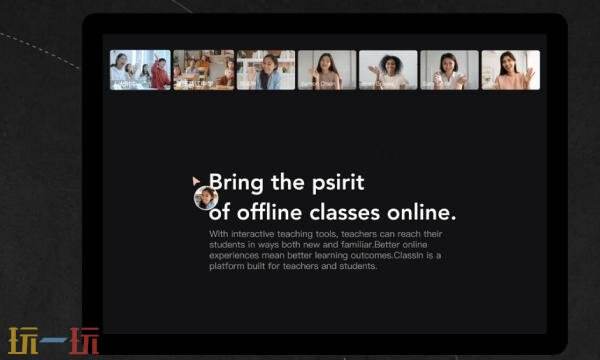
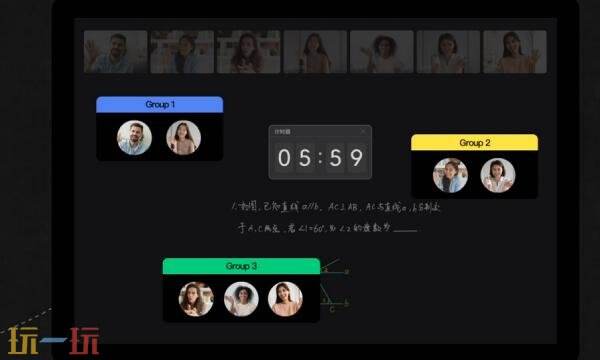
进入教室后,你会看到一个类似线下教室的互动界面。
台上:当你的视频画面在黑板区域时,就是在“台上”,所有人可以看到你,你也可以自由发言。
台下:大部分时间学生都在台下,可以正常听课、通过文字聊天。如果想发言,可以点击屏幕右下角的举手按钮,等待老师邀请你上台。
授权功能:在课堂上,老师可以给学生“授权”。被授权后,你的视频窗口右上角会出现一个皇冠图标。这时,你就能使用更多的互动工具,比如在黑板直接画图、打字,或者使用云盘里的文件了。
常用工具区:在教室的界面周围,你会看到一排工具栏,主要包括:聊天窗口:用来和老师、同学文字交流。课堂笔记:可以随时记录重点内容。云盘:可以打开老师提前上传好的课件(支持PPT、PDF等多种格式)。
5、下课后
下课后,你可以通过“日历”或“课程”版块找到上过的课,观看课堂回放视频,巩固学习内容。同时,老师布置的作业和测验也会在这里显示,记得按时完成并提交。

三、注意事项
跨文化教学考量:在国际课堂中,需注意时区安排、语言支持(利用翻译或字幕功能)及尊重文化多样性,营造包容的学习氛围。
成本效益分析:机构在选择服务套餐时,应结合班级规模、功能需求、存储与流量等因素进行综合评估,实现资源最优配置。
安全与健康提醒:合理安排线上课程时长,课间引导学生进行远眺和放松;同时定期进行账号安全检查,修改强密码。
持续反馈迭代:积极收集师生使用反馈,与ClassIn的客户成功团队保持沟通,共同优化教学流程与平台使用体验。

以上就是classin电脑版截屏方法的全部内容,希望能够有所帮助。更多相关内容前往玩一玩查看。