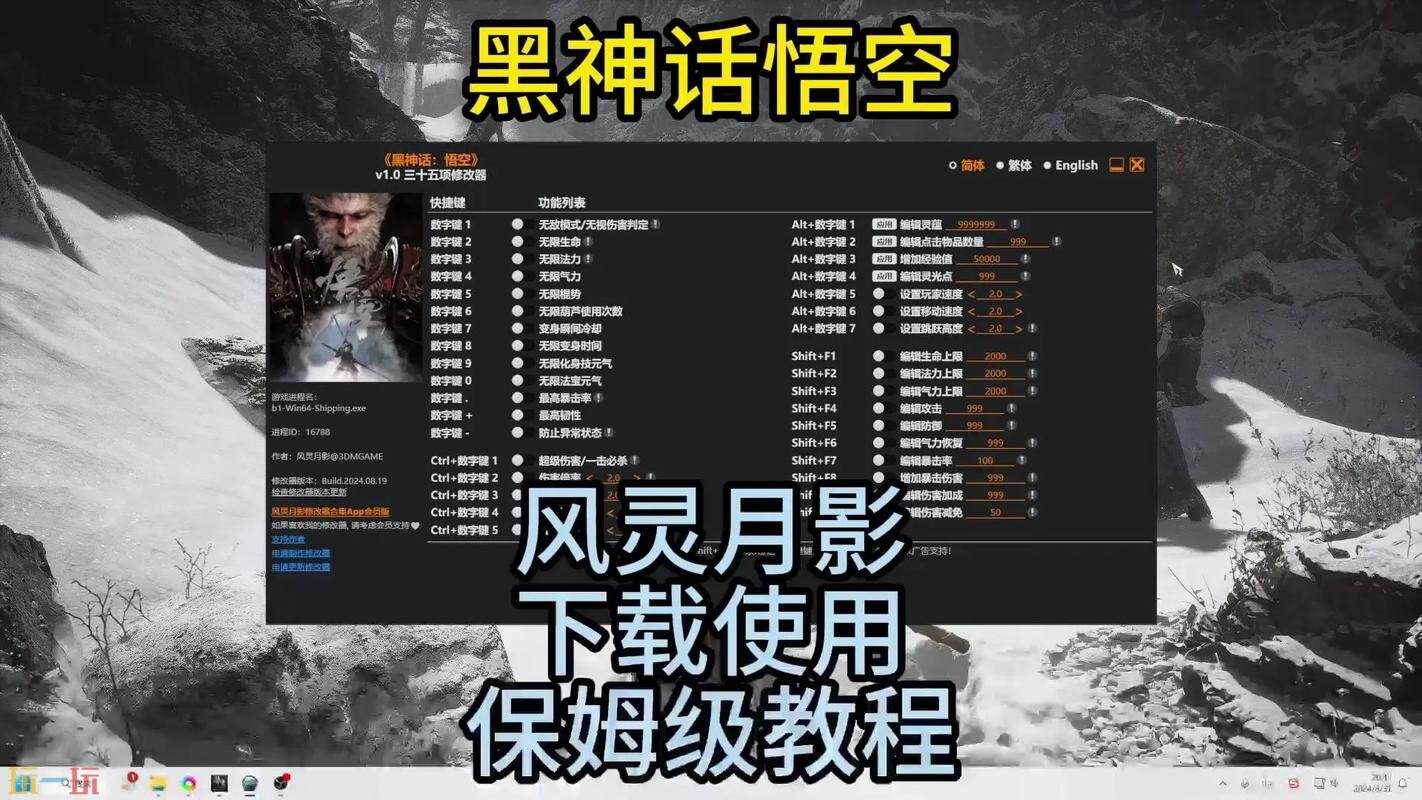
风灵月影提示下载失败-风灵月影提示下载失败解决办法
风灵月影修改器是国内最受欢迎的单机游戏辅助工具之一,但在下载修改器或客户端时,很多玩家会遇到"下载失败"的提示。这通常不是断网或服务器问题,而是Windows防火墙或安全软件的拦截导致。本文将提供详细的排查步骤与解决办法,帮助玩家快速解决下载失败问题。
风灵月影修改器下载:>>>点击进入

一、重新打开风灵月影(第一步必试)
很多时候,下载失败只是临时网络波动或程序卡死导致。
完全关闭风灵月影客户端
重新打开程序
如果弹出"Windows防火墙安全提示"窗口:
✔ 勾选【专用网络】
✔ 点击【允许访问】
再次尝试下载
如果没有看到任何弹窗,请继续下一步。
二、手动允许风灵月影通过防火墙
Windows防火墙是下载失败的最大元凶,90%的下载问题都源于此。
按键盘 Win + R,输入 control,点击确定
点击【系统和安全】→【Windows Defender 防火墙】
点击左侧【允许应用或功能通过 Windows Defender 防火墙】
点击右上角【更改设置】
点击【允许其他应用】→【浏览】
选择风灵月影安装目录中的程序(如 FengLing.exe 或 FLiNGTrainer.exe)
点击【添加】
在列表中找到【风灵】,务必勾选:
☑ 专用
☑ 公用
点击【确定】保存设置
三、关闭第三方安全软件
如果你安装了360安全卫士、火绒、腾讯电脑管家等安全软件,它们也可能静默拦截下载。
打开安全软件主界面
找到【信任/白名单】或【排除项】设置
将风灵月影程序添加至信任列表
或暂时退出安全软件后再尝试下载
下载完成后可重新开启安全软件
四、切换下载源或网络环境
如果以上方法无效,可能是网络环境问题。
尝试切换WiFi/有线网络
重启路由器或光猫
确认浏览器可以正常访问网页
从3DMGAME、游侠网等可信镜像站下载修改器
非会员用户每月可免费使用3次,超过次数需等待次月或开通会员
五、卸载重装与清理缓存
当程序文件损坏时,也会导致下载异常。
卸载当前风灵月影客户端
手动删除残留文件夹(通常在 C:\Program Files (x86)\FLiNGTrainer)
清理浏览器缓存
从官方渠道重新下载最新安装包
安装时关闭所有杀毒软件
六、检查服务器状态与版本更新
访问风灵月影官网或3DM、游侠网等平台,确认服务器是否正常
检查当前客户端是否为最新版本(2026年最新版为v2.0.0.235)
旧版本可能存在下载接口失效的问题
关注官方更新日志,及时升级客户端
七、以管理员身份运行
权限不足也会导致下载任务无法正常执行。
右键点击风灵月影图标
选择【以管理员身份运行】
在弹出的权限提示中点击【是】
再次尝试下载修改器