u盘插电脑没反应怎么办 u盘插电脑没反应怎么回事
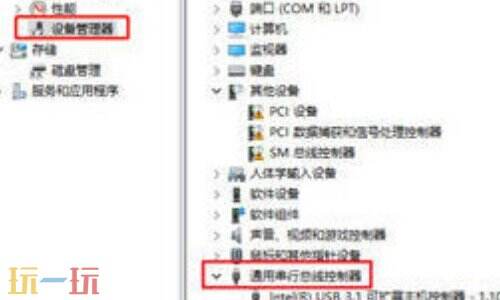
u盘插电脑没反应,可以在桌面上右键点管理,选属性设备管理器,选通用串行控制器,在有提示黄色叹号的设备上右键更新驱动程序后,单击完成即可正常使用U盘。
u盘插电脑没反应解决方法
方法一:
1、右键点管理。
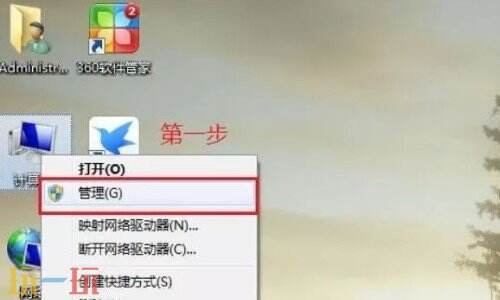
2、选属性设备管理器。
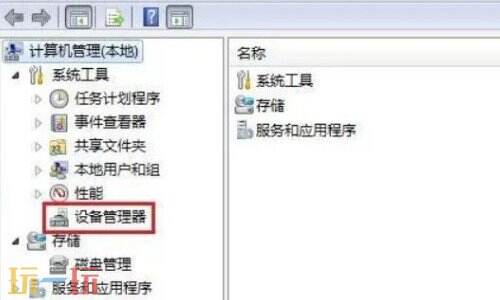
3、选通用串行控制器。
4、在有提示黄色叹号的设备上右键“更新驱动程序”即可。
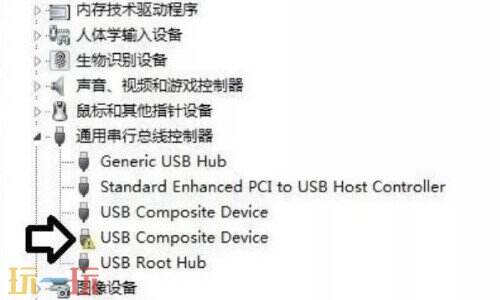
自动安装驱动后,单击“完成”按钮就可以正常使用我们的U盘啦。
方法二:
取消勾选“隐藏的驱动器”
1、首先要排除是不是U盘损坏的问题,当U盘插入到其他电脑,如果可以读出来,那么肯定不是U盘的问题了。
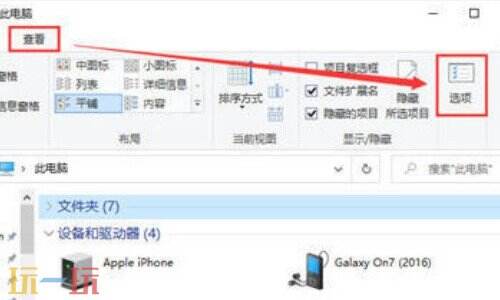
2、很有可能是U盘在你的电脑上被隐藏了,将U盘插入电脑后,打开「此电脑」,点击「查看」-「选项」。
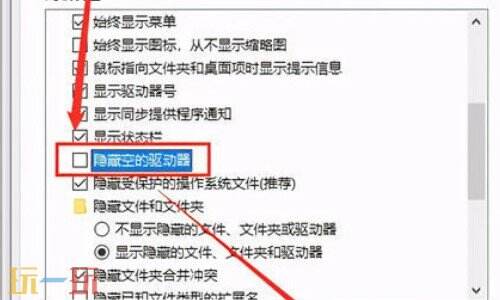
3、接着在文件夹选项界面,点击「查看」,取消勾选「隐藏空的驱动器」这个选项,最后点击「应用」。
方法三:
更改驱动器号和路径
1、这个方法可以解决大部分U盘无法识别的问题。
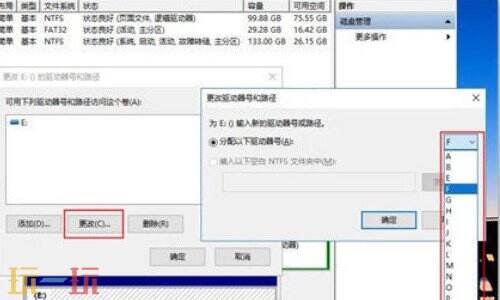
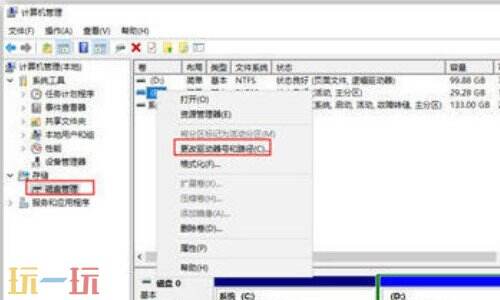
2、进入到「计算机管理」界面,在右侧「存储」-「磁盘管理」,找到「可移动磁盘」,并击选择「更改驱动器号和路径」。
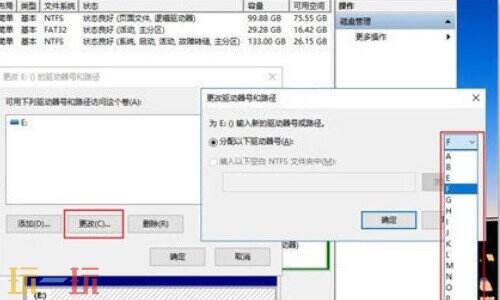
3、接下来在弹出的窗口中点击「更改」,随便选择一个未被占用的盘符,点击确定后,电脑就会重新识别U盘并安装相关驱动。
方法四:
卸载USB设备
1、如果电脑没反应,但U盘驱动程序已经自动加载上了,可能出现了某些故障,所以显示不出来,这个时候我们可以先将这个USB设备卸载。
2、依旧是先进入到「计算机管理」界面,点击「设备管理器」,找到「通用串行总线控制器」,双击「USB大容量存储设备」。
3、接着在弹出的窗口中,点击「驱动程序」-「卸载设备」-「确定」,卸载完成之后,再将U盘重新插入电脑,系统会自动加载U盘驱动,最后检查一下U盘是否被读取。