电脑卡顿慢怎么解决 电脑卡顿反应慢怎么处理
2026-07-06 16:43:31 来源:玩一玩 作者:小圆小满
电脑卡顿反应慢可以通过任务管理器(按下Ctrl + Shift + Esc)查看并关闭占用较多CPU和内存的应用程序、用快捷键Win + E清理磁盘驱动器、及时卸载不必要软件,以及按下快捷键Win+R打开磁盘清理工具,选择需要清理的文件类型,进行清理。
电脑卡顿反应慢处理方法
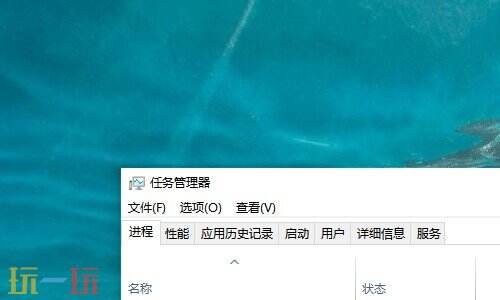
一、可以通过任务管理器(按下Ctrl + Shift + Esc)查看并关闭占用较多CPU和内存的应用程序。
二、清理磁盘驱动器
1、键盘快捷键 Win + E 或从开始菜单中选择 “文件资源管理器”打开文件资源管理器。
2、在文件资源管理器中,右键单击所需的磁盘驱动器(例如 E:)并选择 “属性”。
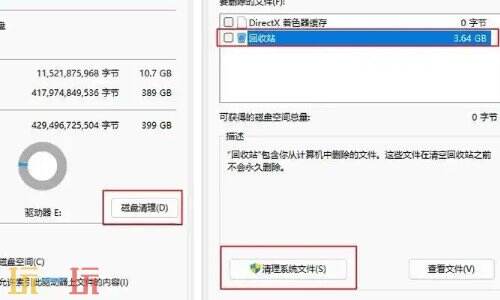
3、在弹出的属性窗口中,单击 "磁盘清理"按钮。
4、在磁盘清理窗口中,系统会扫描选择的磁盘,并列出可以清理的文件类型。
5、勾选您想要删除的文件类型,然后单击 “确定”。
三、及时卸载不必要软件,释放磁盘空间,可以提高系统的性能和安全性
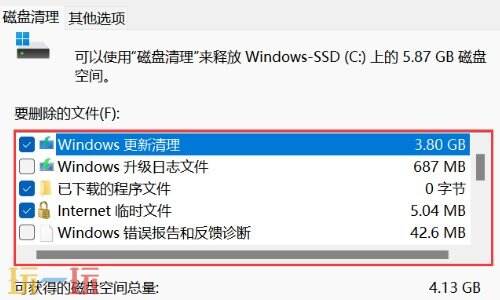
四、按下快捷键Win+R,打开运行窗口,在输入框输入Cleanmgr,然后点击确定。
打开磁盘清理工具,选择需要清理的文件类型,进行清理。
本站发布此文仅为传递信息,不代表本站认同此观点或证实其描述。
爆火新游
更多 >