电脑屏幕亮度怎么调 电脑屏幕亮度在哪里调
2026-07-06 17:17:00 来源:玩一玩 作者:小圆小满
电脑屏幕亮度调整,台式电脑可以在电脑桌面上双击打开网络,点击网络和共享中找到并点击控制面板,点击显示,之后就可以在其左侧发现有调整亮度的选项点击后,选择右侧的更改计划设置即可开始调整亮度。笔记本电脑使用Fn+亮度调节的按键直接调节笔记本亮度。
电脑屏幕亮度调整方法
一、台式电脑
方法一
1、电脑桌面上双击打开“网络”这个图标。
2、找到“网络和共享中”,单击打开。
3、找到“控制面板”这一项,单击打开。
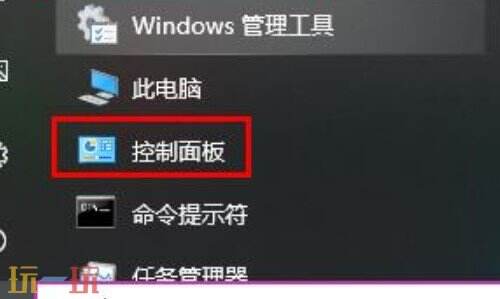
4、寻找并点击“显示”,打开之后可以继续操作。
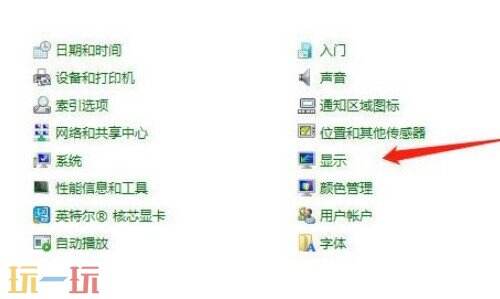
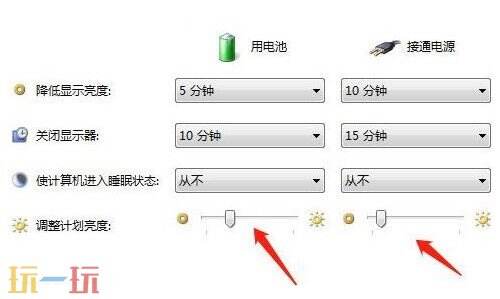
5、点击之后就可以在其左侧发现有“调整亮度”的选项,点击进入,选择右侧的【更改计划设置】。
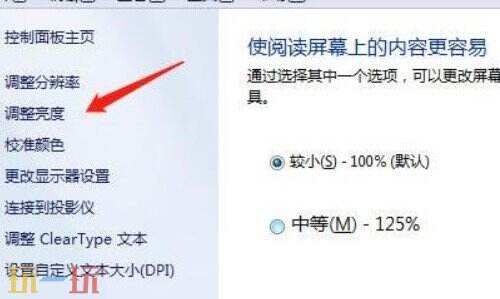
6、最后即可开始调整亮度。
方法二
1、点击电脑显示器上面的【menu】按键,一般在显示器底部或者背部。
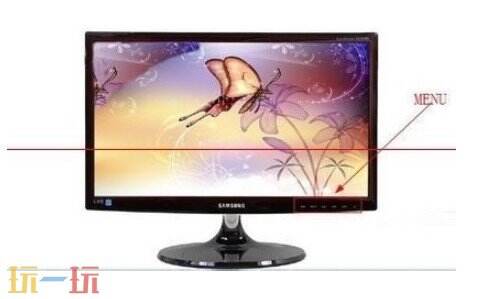
2、上下调整,选择【亮度】,按下【auto】按键。
3、此时就可以将屏幕调整到适合自己的亮度了。
二、笔记本电脑
方法一
使用Fn+亮度调节的按键直接调节笔记本亮度。
方法二
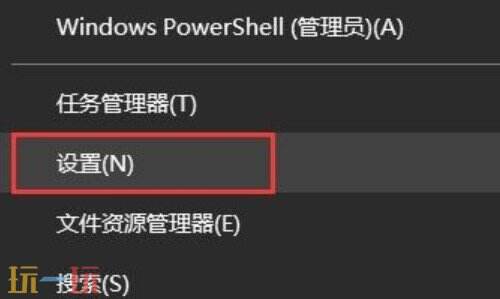
1、鼠标右击电脑桌面左下角【开始】图标,再点击【设置】。
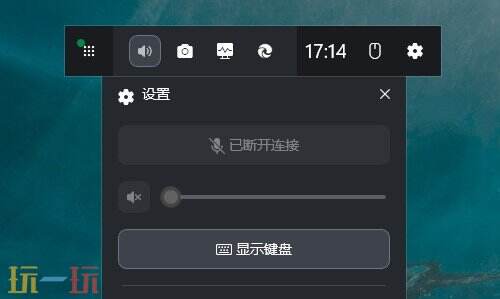
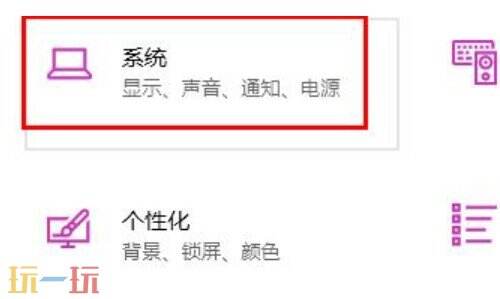
2、在Windows设置窗口中点击【系统】。
3、在【显示】选项中调节电脑屏幕的亮度即可。
本站发布此文仅为传递信息,不代表本站认同此观点或证实其描述。
爆火新游
更多 >