雷蛇鼠标驱动安装和使用教程 雷蛇鼠标驱动安装教程
雷蛇鼠标驱动安装需要用户在浏览器中搜索雷蛇雷云3.或者直接点击雷蛇官网进入官网。点击主界面上方的电脑,再点击右上方的软件。点击左上方的Synapse雷云。下滑页面点击立即下载,下载完成后按照提示安装即可。
雷蛇鼠标驱动怎么安装
一、使用雷蛇app安装
1、在浏览器中搜索雷蛇雷云3.或者直接点击【雷蛇官网】进入官网。
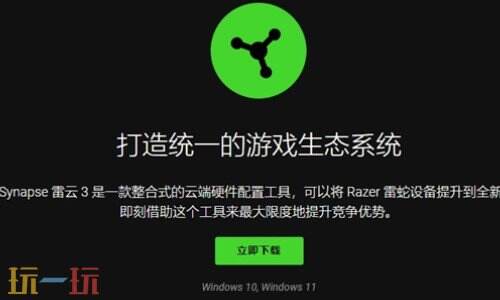
2、点击主界面上方的电脑。
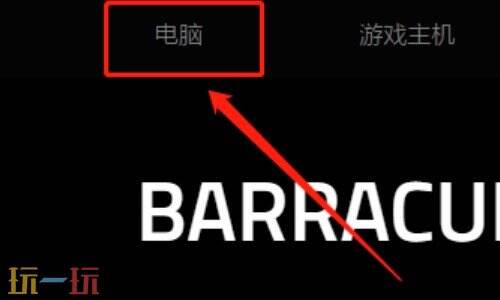
3、再点击右上方的软件。
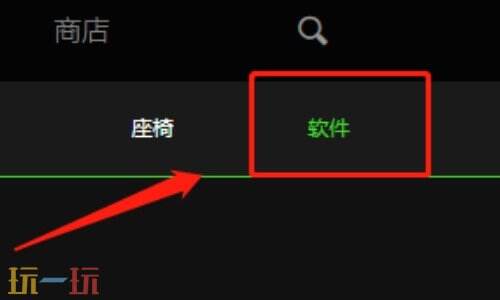
4、点击左上方的Synapse雷云。
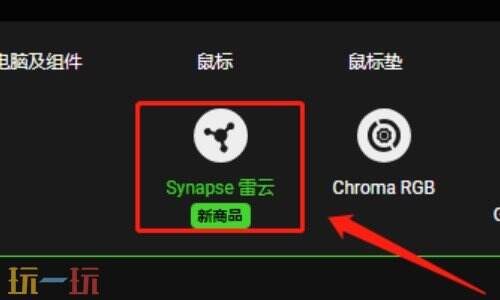
5、下滑页面点击立即下载,下载完成后按照提示安装即可。
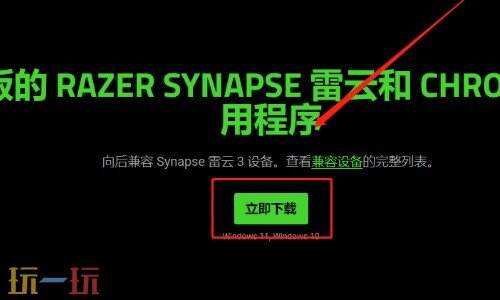
6、如果用户想要知道更多详情,可以选择参考【雷蛇鼠标驱动下载教程】。
二、自动安装
1、玩家在购买部分型号的雷蛇鼠标并连接使用后,电脑系统会自动安装鼠标的基础驱动。
2、如果没有自动安装雷蛇鼠标驱动,用户就需要自行下载和安装。
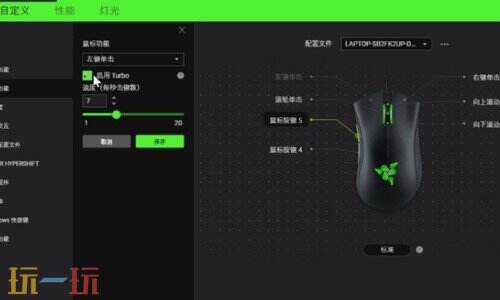
三、雷蛇鼠标驱动功能
1、DPI 分档调节与动态切换
支持 16.000 DPI 传感器(误差率 <1%),可自定义多档 DPI(如 400/800/1600/3200),通过侧键或滚轮实时切换,适应不同分辨率屏幕或操作场景。
战术侧键:按住侧键时临时降低 DPI(如从 1600 降至 800),提升狙击瞄准精度;松开后恢复默认 DPI,适应快速转身或扫射。
2、宏编程与按键自定义
8 个独立可编程按键:除左右键、滚轮外,还包括 DPI 切换键和滚轮左右倾斜键,可绑定宏命令、快捷键或多媒体功能。
复杂操作简化:录制一连串操作(如游戏连招、办公快捷键)并绑定至单一按键,提升操作效率。

3、RGB 幻彩灯光系统
支持 1680 万色 RGB 灯光,提供呼吸灯、波浪、游戏联动等预设效果。
跨设备联动:与雷蛇键盘、耳机等外设实现灯光同步,打造沉浸式电竞氛围。
游戏视觉提示:在《守望先锋》等游戏中,可通过不同颜色灯光提示技能冷却时间。
4、云同步与多配置管理
登录 Razer 账户后,配置文件(按键映射、DPI 设置、灯光效果等)自动同步至云端,支持多设备无缝切换。
场景化配置:可保存多套配置(如办公、FPS 游戏、MOBA 游戏),通过快捷键快速切换。