兄弟打印机驱动安装教程 brother打印机驱动怎么下载
兄弟打印机驱动安装,先访问兄弟官方驱动网址,搜索打印机型号根据电脑的操作系统和系统位数,选择对应的驱动版本,下载并运行文件,再按照安装向导依次完成步骤,等待驱动程序自动安装完成后,重启电脑就可以了。
兄弟打印机驱动安装教程
一、访问brother官网驱动安装
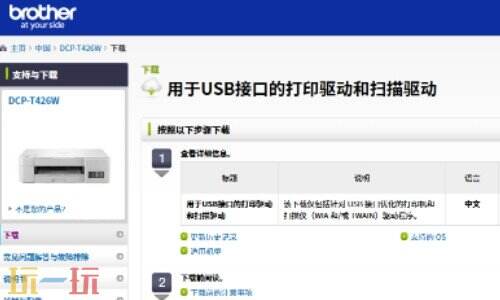
1、打开浏览器,输入兄弟官方驱动下载网址(访问地址:https://www.brother.cn/support/ ),进入 【支持与下载】 页面
2、在页面搜索框中输入已确认的打印机型号
3、进入到该型号打印机的支持页面,根据电脑的操作系统和系统位数,选择对应的驱动版本,点击【下载】即可
4、下载完成后,打开软件运行.exe文件,再按照安装向导依次完成步骤,等待驱动程序自动安装完成后,重启电脑就可以了
二、通过设备管理器
1、兄弟打印机连接到电脑后,启动电源,确保处于开机状态
2、按下键盘 【Win+X】 组合键,在弹出的菜单中选择 【设备管理器】,或通过 【控制面板 - 硬件和声音 - 设备管理器】 进入
3、在 【设备管理器】 中,找到带有黄色感叹号的设备(通常显示为 【未知设备】【Brother Printer】 或型号名称),右键点击该设备,选择 【更新驱动程序】
4、在弹出的窗口中,选择 【自动搜索更新的驱动程序软件】,系统会自动连接微软服务器,搜索并下载适配的驱动程序
5、等待安装进度完成,若提示 【驱动程序已成功更新】,则说明安装完成,重启电脑后即可使用打印机的基础打印功能
三、手动添加驱动
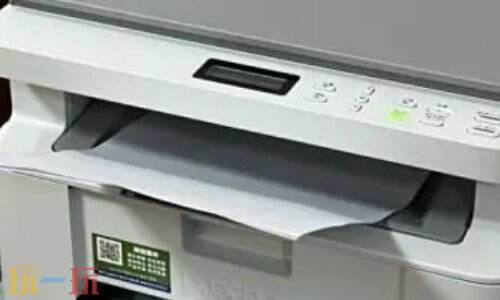
购买打印机时,商品中会附带一张驱动安装光盘,包含该型号打印机的适配驱动程序。安装过程比较简单,适合网络环境不佳或习惯使用物理介质安装的用户,具体步骤如下:
1、将兄弟打印机驱动光盘放入电脑光驱中,电脑会识别到光盘后会弹出安装界面
注意:如果未弹出,可以打开【此电脑】,找到光驱图标,双击进入光盘目录,运行.exe文件即可
2、进入安装向导后,选择语言(如【中文】),点击【下一步】,接受许可协议,然后根据打印机与电脑的链接方式(USB连接/网络连接)选择对应选项,再点击【下一步】
3、打印机设备连接到电脑后,电脑会自动检测打印机,继续完成打印机驱动安装,最后点击【完成】就可以了