c盘红了怎么清理c盘空间 c盘满了怎么清理c盘空间
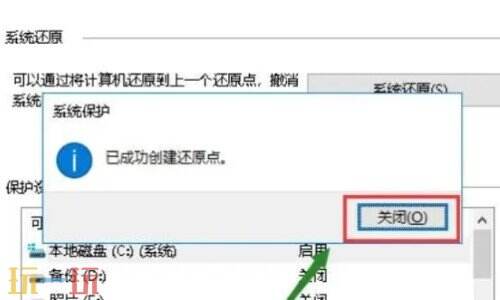
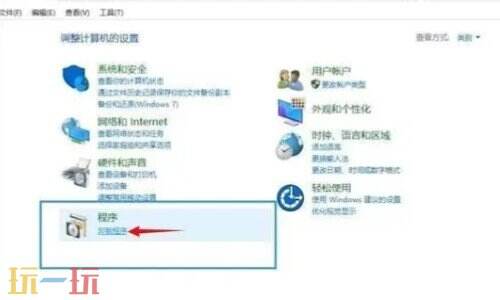
清理c盘空间,用户可以清理系统还原点,系统还原点会占用大量的空间,在控制面板中找到系统并打开,进入系统保护选项卡。选择C盘,点击配置,点击删除来清除所有的还原点。
c盘满了怎么清理c盘空间
一、清理系统还原点
系统还原点可以在系统出现问题时帮助你恢复到之前的状态,但是它们也会占用大量的空间。通过删除旧的系统还原点,可以释放C盘空间。
1、在控制面板中找到【系统】并打开,进入【系统保护】选项卡。
2、选择C盘,点击【配置】。点击【删除】来清除所有的还原点(除最新还原点)。
二、关闭不必要的程序
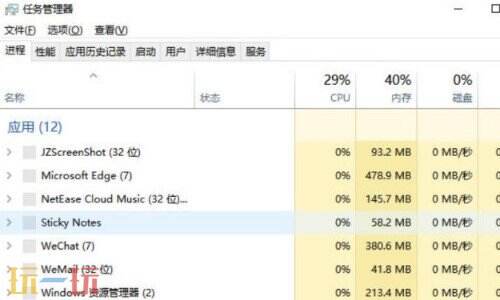
电脑中的程序和软件是内存占用最大的部分。因此,要清理内存垃圾,首先要关闭不必要的程序。可以通过任务管理器来结束正在运行的程序。在任务栏右键单击,选择【任务管理器】,然后选择【进程】选项卡,找到不需要的程序并结束它。
三、使用磁盘清理工具
1、在搜索栏输入【磁盘清理】,并打开它。选择C盘,点击【确定】。
2、选择你想要删除的文件类型,如临时文件、系统错误内存转储文件等,然后点击【确定】进行清理。
四、使用Disk Cleanup工具
1、打开【此电脑】或【我的电脑】,右键点击系统盘(通常是C盘),选择【属性】。
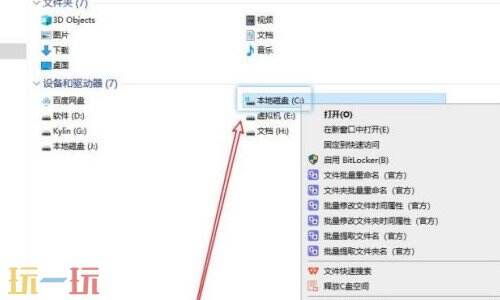
2、在弹出的属性窗口中,点击【磁盘清理】按钮。
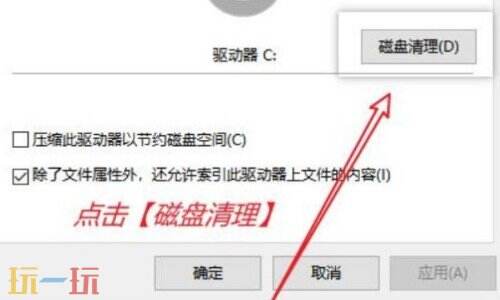
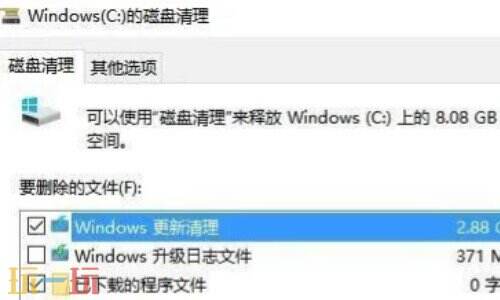
3、在磁盘清理窗口中,勾选【Windows更新清理】选项,然后点击【确定】按钮。
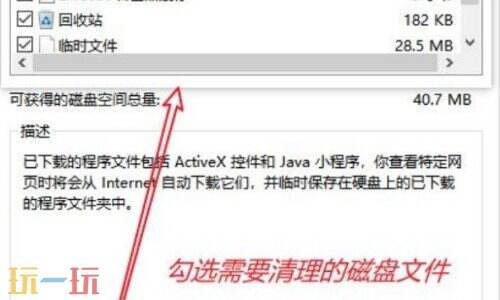
4、系统会计算可释放的空间大小,完成后点击【清理系统文件】按钮。
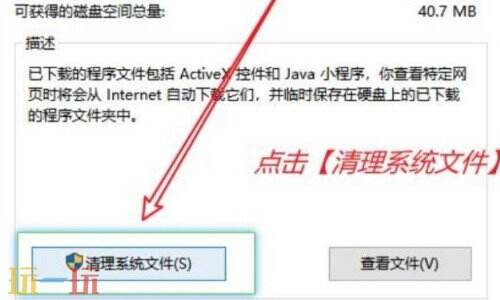
5、在弹出的窗口中,再次勾选【Windows更新清理】选项,然后点击【确定】按钮。
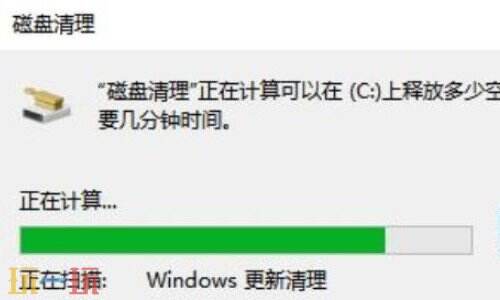
6、系统会开始清理WinSxS文件夹中的无用文件,完成后点击【关闭】按钮。

四、卸载不必要的软件
1、进入【设置】—【应用】—【应用和功能】。
2、浏览列表,对于不再需要的软件,点击它,然后选择【卸载】。
五、压缩不常用系统文件夹
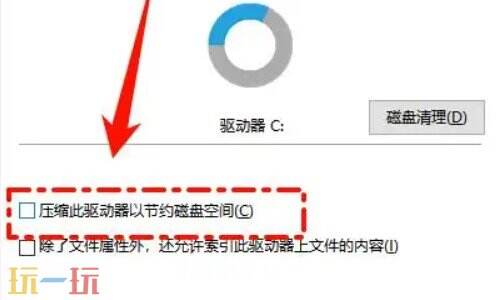
右键C盘—【属性】—勾选【压缩此驱动器以节省磁盘空间】(注意:可能轻微影响性能,慎用)。