qq音乐怎么转换mp3格式 qq音乐转换mp3格式教程
2026-07-12 17:36:26 来源:玩一玩 作者:卷心菜
qq音乐转换mp3格式,首先需要打开qq音乐,点击右上角主菜单,选择音频转码;点击添加歌曲导入目标音频,输出格式选定MP3后点击开始转换,转码完成点击打开文件夹,即可获取MP3格式音频。

qq音乐转换mp3格式教程如下:
1.首先就是要在桌面上双击QQ音乐的快捷图标的,我们要打开QQ音乐这款软件的,且要进入QQ音乐的操作界面。

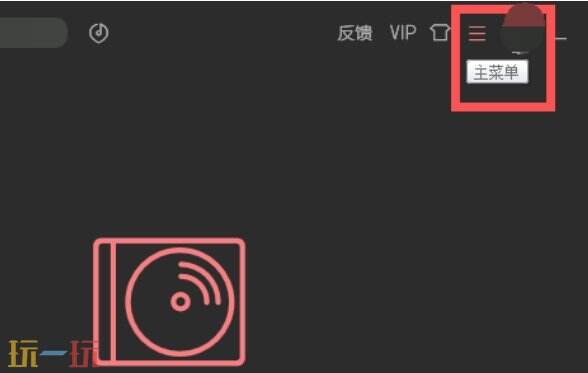
2.我们打开qq音乐的主窗口之后,需要在界面的右上角位置,点击主菜单这个图标。
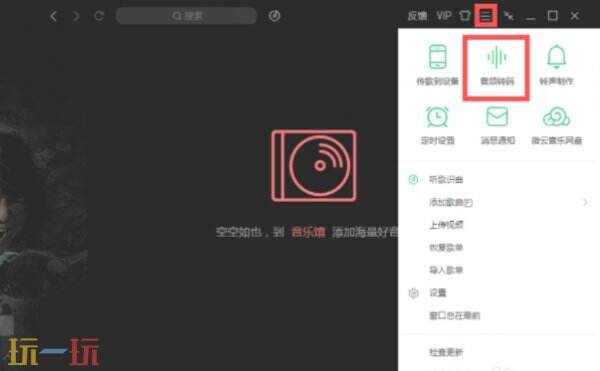
3.我们点击之后,他会弹出一个很长的菜单,我们就要找到音频转码按钮,点击他。
4.接着悦译弹出音频转换窗口,我们要点击添加歌曲这个按钮,加入你要转换格式的音乐歌曲。

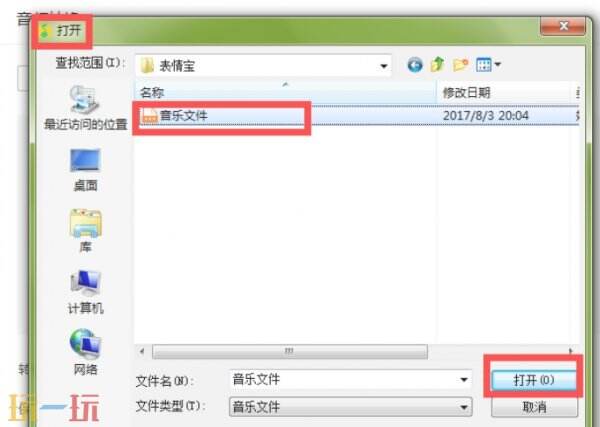
5.在弹出的窗口,我们要选中音乐文件,接着在点击打开按钮。
6.添加好音乐文件之后,我们选择要转换的MP3格式,选择好格式之后,点击开始转换。
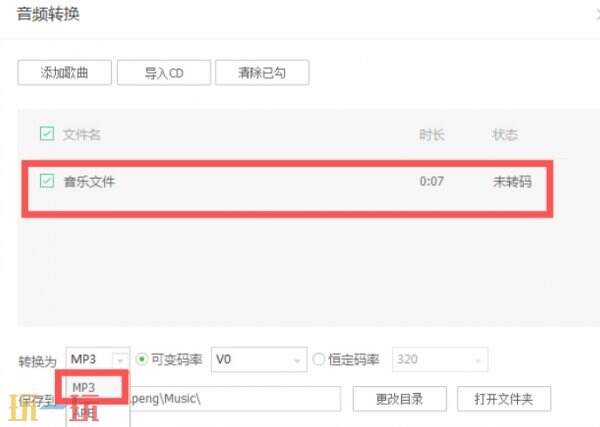
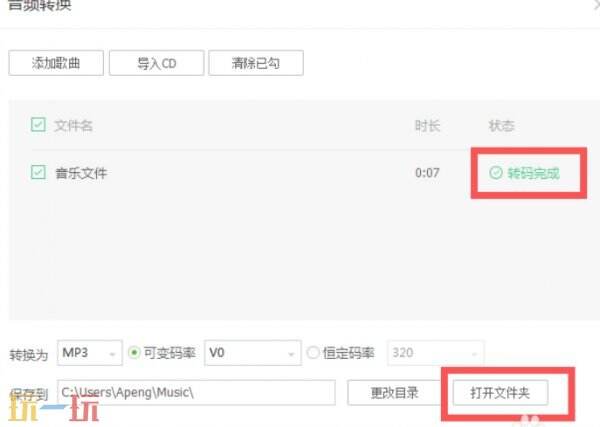
7.在音乐文件这里能看到转码成功后,我们在点击打开文件夹。
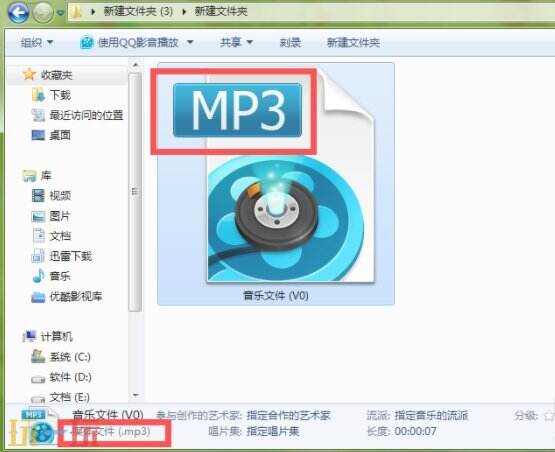
8.我们就能找槐改缝彩泪到这个转换好的音乐文件了,仔细看,已经是MP3格式了。
以上就是qq音乐转换mp3格式教程的详细讲解,希望对大家有所帮助,更多攻略资讯请关注玩一玩!
本站发布此文仅为传递信息,不代表本站认同此观点或证实其描述。
爆火新游
更多 >