剪映怎么去水印 剪映去水印怎么去
剪映怎么去水印,打开剪映APP,点击右下角我的进入个人中心,点击右上角齿轮状设置图标,进入设置页面。向下滚动找到自动添加片尾选项,将其右侧开关滑动至关闭状态(变为灰色),后续所有导出视频均不再附加片尾水印。

剪映怎么去水印
一、去除片尾水印
1、打开剪映APP,点击右下角【我的】进入个人中心。
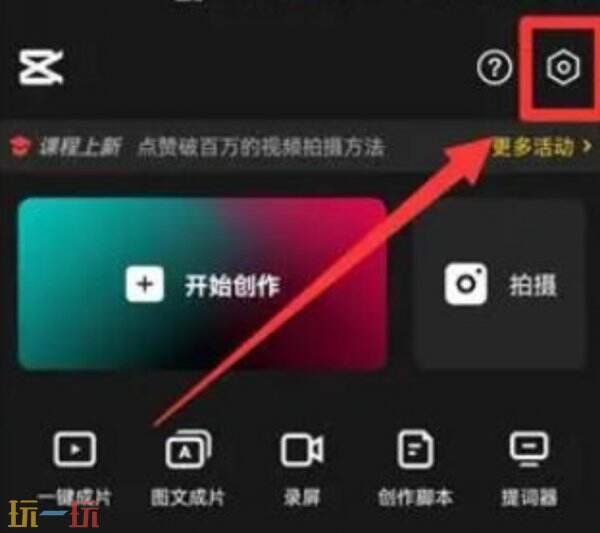
2、点击右上角齿轮状【设置】图标,进入设置页面。
3、向下滚动找到【自动添加片尾】选项,将其右侧开关滑动至关闭状态(变为灰色)。
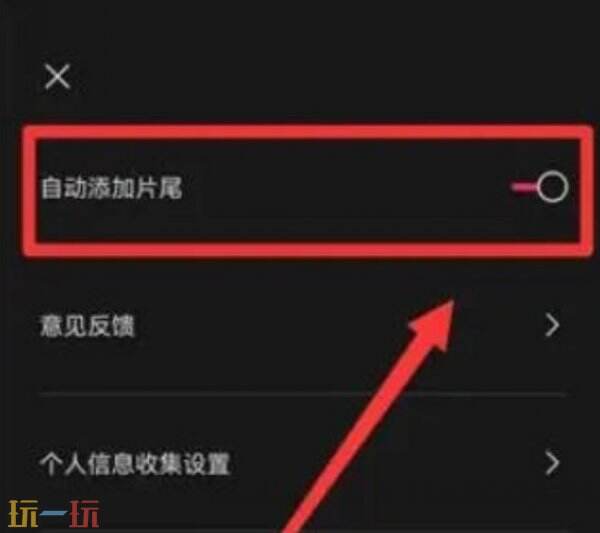
4、后续所有导出视频均不再附加片尾水印。
二、素材自带水印
1、裁剪
选中时间轴上的视频片段(出现红框),点击底部工具栏【编辑】
在编辑菜单中找到【裁剪】按钮,进入裁剪界面
拖动裁剪框的边缘(上下左右),将带水印的区域排除在裁剪框外(预览区可实时查看效果,确保主体画面完整)
点击【确认】,返回时间轴,导出视频即可。
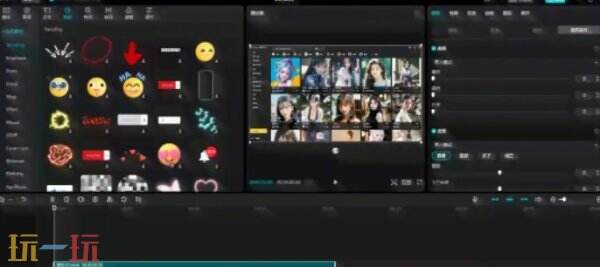
2、画中画覆盖
选中视频片段,点击底部工具栏【画中画】→【新增画中画】
选择用于覆盖的素材:若水印是纯色LOGO,可导入一张与视频背景相近的纯色图片(如白色、黑色,或从视频中截取一帧无水印画面)若水印在风景画面中,可导入同场景的无水印片段
调整覆盖素材:拖动画中画素材的大小和位置,使其完全覆盖水印若覆盖素材有边缘生硬问题,可点击【蒙版】→选择【线性蒙版】或【圆形蒙版】,拖动蒙版边缘调整范围,再点击【羽化】(滑块向右拉),让覆盖区域与原画面过渡更自然
确认覆盖效果后,导出视频即可。
3、蒙版精细隐藏
选中视频片段,点击底部工具栏【编辑】→【蒙版】
选择蒙版形状:若水印是方形/矩形,选【矩形蒙版】若水印是不规则形状,选【自由形状蒙版】
调整蒙版位置和大小:拖动蒙版框,使其完全框住水印区域点击【羽化】(数值建议5-15.根据画面调整),让蒙版边缘与原画面融合,避免出现明显痕迹
若蒙版覆盖了部分主体(如人物边缘),可点击【反转】(部分版本有此功能),或微调蒙版位置,确保仅隐藏水印
预览无问题后,导出视频。