steam如何安装 steam安装详细教程
2026-07-17 17:28:09 来源:玩一玩 作者:孟秋
steam安装详细教程:前往官网下载安装包,然后双击打开Steam安装包,跟着安装向导点击下一步即可完成安装,注意安装路径建议现在C盘以外的其他盘。
steam安装详细教程
Steam官网>>>点击前往
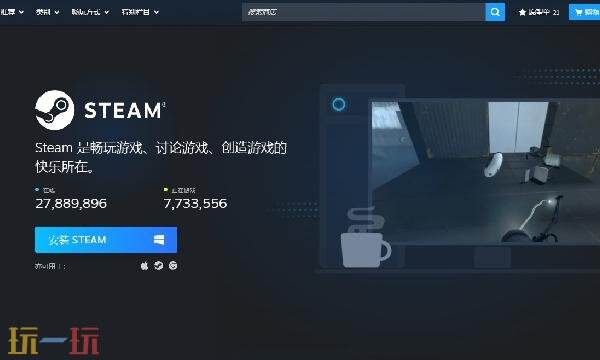
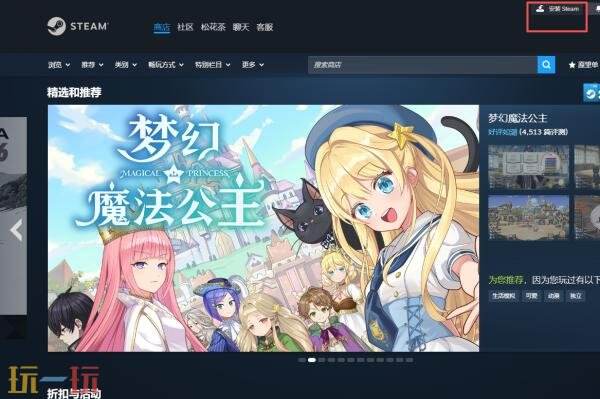
1、点击上方链接前往官网,点击左上角“ 安装steam” 下载软件
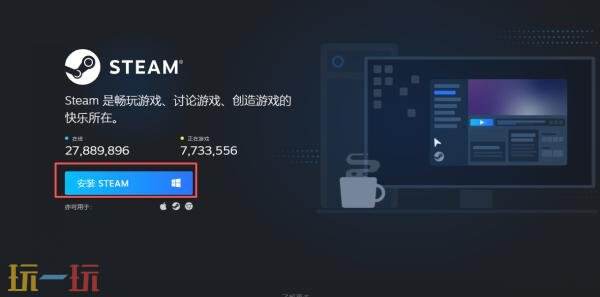
2、点击“安装STEAM”下载安装包
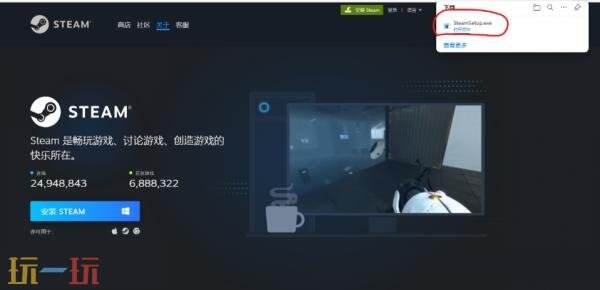
3、下载完成以后 会在下载小窗口显示“ SteamSetup.exe”文件,点击打开文件
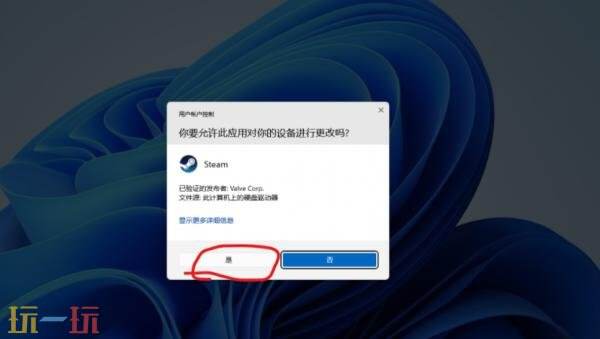
4、双击安装包,点击“是”进行Steam安装:
5、安装向导 点击 下一步
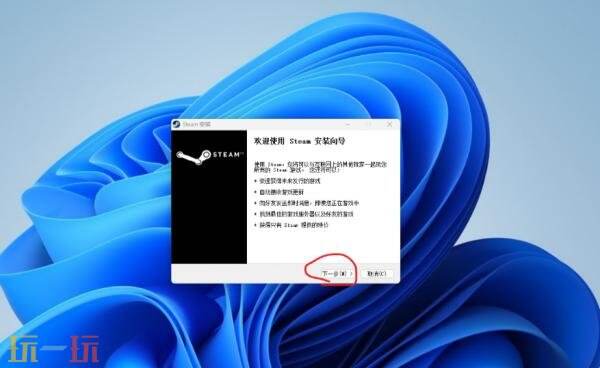
6、选择语言 点击 下一步
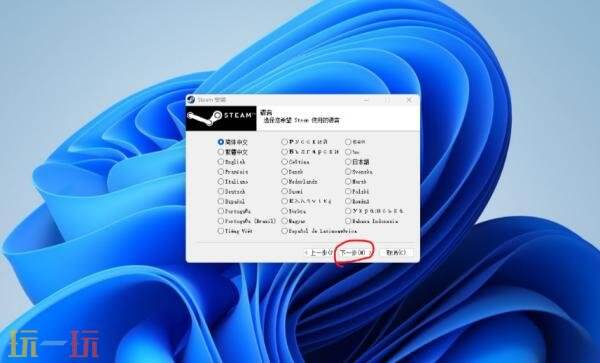
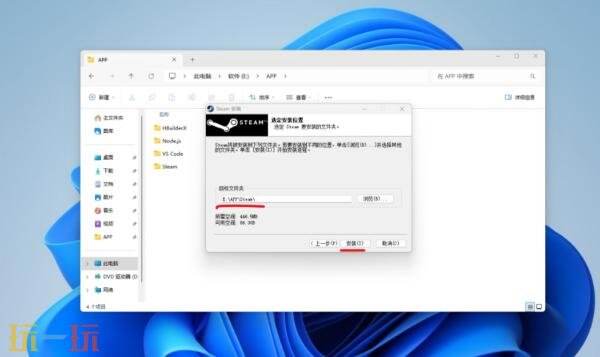
7、打开文件资源管理器在D盘或者除了C盘以外的其他盘新建名为“Steam”的文件夹(注意:路径不能包含中文)
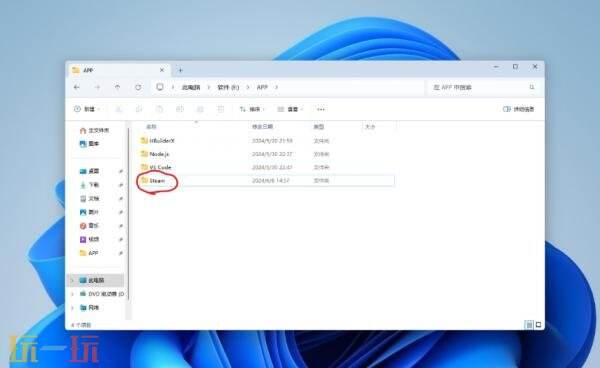
8、回到steam安装程序 点击 浏览,更换steam安装路径
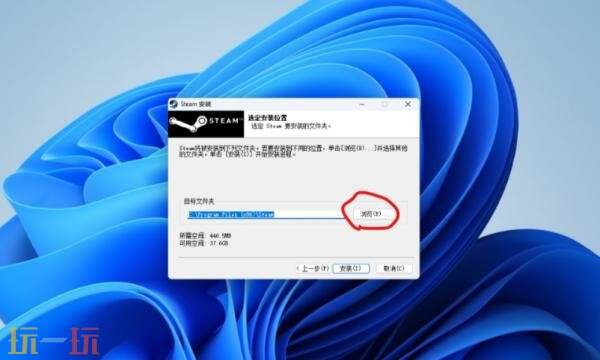
9、更改路径为新建的Steam文件夹,然后点击安装,等待进度条走完
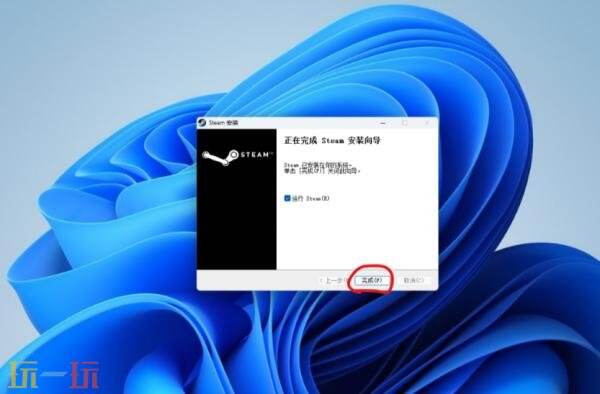
10、点击“完成”,此时程序会自动更新 Steam
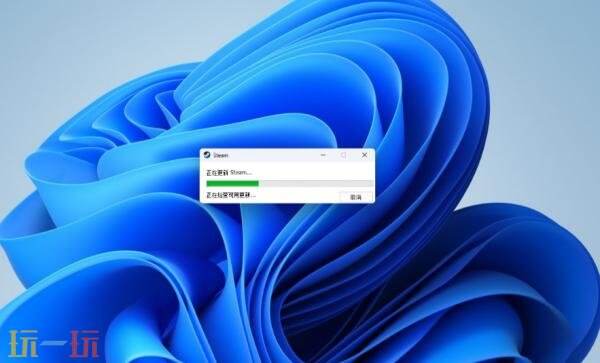
11、等待steam 更新下载完成
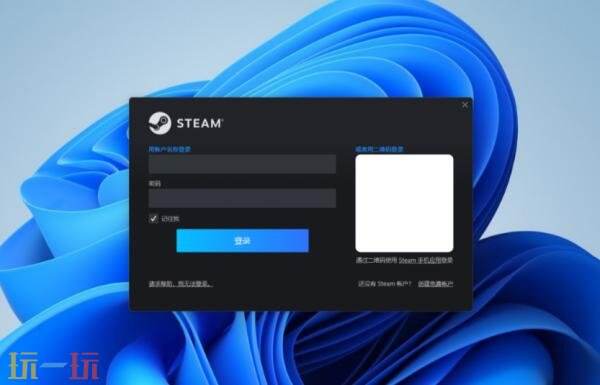
12、弹出此窗口Steam,即表示安装完成
以上就是steam安装详细教程的全部内容了,更多游戏攻略资讯关注玩一玩。
本站发布此文仅为传递信息,不代表本站认同此观点或证实其描述。
爆火新游
更多 >