明日方舟终末地基建图纸用cad快速看图转pdf 终末地布局图纸cad快速看图转pdf教程
2026-09-29 09:37:56 来源:玩一玩 作者:卷心菜
在CAD快速看图中打开明日方舟终末地基建CAD图纸,找到导出PDF功能,按需设置页面尺寸、颜色、标注等参数,设置好保存路径与文件名后点击导出,即可将CAD图纸转为PDF,方便分享基建布局方案。

终末地布局图纸cad快速看图转pdf教程如下:
第一步
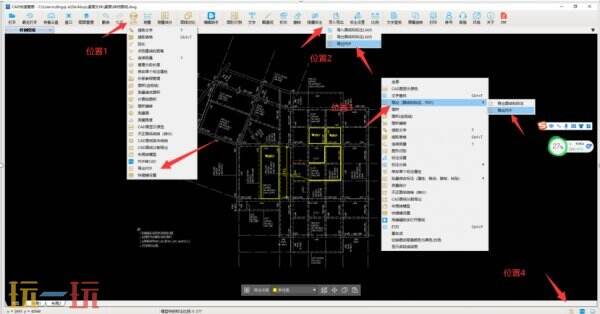
打开终末地布局图纸并找到“导出PDF”功能。启动CAD快速看图软件,在软件界面中点击“打开”按钮,选择你绘制好的明日方舟终末地基建布局CAD图纸,图纸加载完成后,即可在软件窗口中查看这份终末地基建设计图纸。

第二步
设置导出参数点击“导出PDF”后,会弹出“导出PDF”窗口。在这个窗口中,可以根据实际需求进行页面尺寸、PDF内容颜色、是否导出标注等多项设置。建议调整参数,保证终末地房间分区、通道规划、设施摆放等布局内容清晰可读。

第三步
完成上述设置后,点击“导出”按钮,此时会弹出保存窗口。在保存窗口中,你可以选择PDF文件的保存位置,以及给导出的PDF文件命名,例如命名为终末地基建布局方案。接着软件会开始进行转换,转换完成后会提示“PDF成功导出”。此时,你就可以在保存路径中找到生成的高清终末地布局PDF图纸,方便分享你的基建规划方案。
通过以上步骤,就能把终末地基建CAD布局图纸转换为PDF格式。
以上就是终末地布局图纸cad快速看图转pdf教程的详细讲解,希望能帮到大家,更多攻略资讯请关注玩一玩。
本站发布此文仅为传递信息,不代表本站认同此观点或证实其描述。
爆火新游
更多 >