荣耀云服务查找手机失败怎么办 荣耀云服务查找手机定位教程
荣耀云服务查找手机官网入口:https://cloud.hihonor.com/findmydevice/webFindOpenPage.html#/,若遇到查找设备反应慢、定位刷新慢或指令响应慢的情况,可尝试以下方法:确保设备和查找设备App均为最新版本;在设置中重新开启‘查找我的手机/平板’开关;确认被查找设备网络信号良好。如问题仍未解决,可联系荣耀客服。

荣耀云服务查找手机官网入口>>>点击前往
一、荣耀云服务查找手机功能
定位设备:用户可登录荣耀查找设备官网或“查找设备”App,在地图上追踪丢失设备的大致位置或开关机 / 网络状态。
播放铃声:如果丢失设备在附近,可以让设备以最大音量播放告警铃音,缩小查找范围。
丢失模式:当用户确定设备丢失,可立即开启“丢失模式”远程锁定设备,并通过设置锁屏信息和留言,提醒拾取到设备的人 及时联系归还设备。此外,进入“丢失模式”后,“查找设备”还会持续追踪设备并显示最近24 小时内的移动轨迹, 为用户查找设备位置提供判断依据。
擦除数据:使用“擦除数据”功能,设备将被恢复出厂设置,设备(含存储卡)上的所有内容将被永久删除。数据擦除后,“激 活锁”将继续保护您的设备,只有输入正确荣耀账号密码或设备锁屏密码,才能重新激活设备并使用。
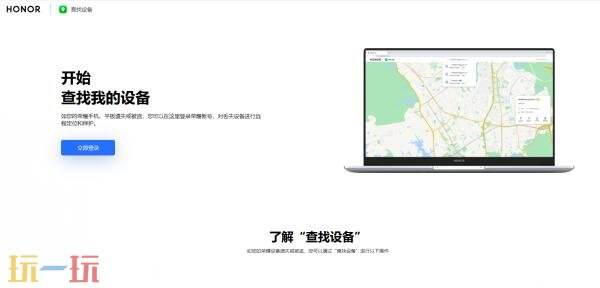
二、荣耀云服务查找手机教程
开启“查找设备”功能前,需要登录“荣耀账号”。开启方式:进入手机/平板账号中心>查找设备>开启查找我的手机/平板。
使用密码登录荣耀账号时,系统将默认开启荣耀查找设备。使用验证码、指纹等非账号密码登录时,查找设备功能不默认开启,仅做提醒。关闭荣耀查找设备或退出账号后,再次使用密码登录荣耀账号时,均会默认开启。
关闭方法:您可在【设置-登录荣耀账号-账号中心-查找设备】进行关闭,也可以直接在设备列表中移除该设备。关闭后将无法使用查找设备远程定位、丢失模式及擦除数据。
用户可以通过浏览器登录荣耀查找设备官网使用查找设备功能。登录荣耀账号后,可进行以下操作:定位设备、播放铃声、设置丢失模式、擦除数据、移除设备、设置上线提醒等。
当主动定位被查找的设备时,系统会每90秒收集一次位置信息,直至结束查找。若已开启‘发送最后位置’功能,当设备电量即将耗尽时,设备会主动向服务器发送一次定位信息。
若遇到查找设备反应慢、定位刷新慢或指令响应慢的情况,可尝试以下方法:确保设备和查找设备App均为最新版本;在设置中重新开启‘查找我的手机/平板’开关;确认被查找设备网络信号良好。如问题仍未解决,可联系荣耀客服。
以上就是荣耀云服务查找手机定位教程的全部内容了,更多游戏攻略资讯关注玩一玩。