钉钉电脑版打不开怎么回事 钉钉电脑版打不开解决方法详情
钉钉电脑版打不开或登录失败,可能是由于网络、软件冲突或系统设置问题导致,可以尝试以下方法解决:检查网络连接、钉钉客户端重启或更新、更换浏览器访问,系统兼容性检查,如果以上方法都无法解决,建议寻找客服或者访问钉钉帮助中心提交工单。

钉钉电脑版打不开解决方法
钉钉电脑版最新版下载>>>点击前往
一、钉钉电脑版介绍
钉钉电脑版是阿里巴巴旗下专为企业办公打造的智能协同平台,提供全方位的数字化办公解决方案。作为国内领先的企业级通讯工具,钉钉电脑版支持Windows和Mac操作系统,完美适配各类办公场景,帮助企业实现高效沟通与协同。

二、钉钉电脑版打不开解决方法
1、检查网络连接
切换网络:尝试切换Wi-Fi或使用手机热点,排除本地网络问题。
关闭代理/VPN:某些代理设置可能阻止钉钉连接,关闭后重试。
防火墙设置:确保防火墙未拦截钉钉,可临时关闭测试或添加钉钉为信任程序。
2、钉钉客户端问题
重启钉钉:完全退出钉钉(包括后台进程),重新启动尝试。
更新版本:前往钉钉官网下载最新版,旧版可能存在兼容性问题。
清理缓存:Windows:删除C:Users[用户名]AppDataRoamingDingTalk下的缓存文件。Mac:前往~/Library/Application Support/DingTalk清理缓存。
重装钉钉:卸载后重新安装,避免文件损坏导致无法启动。
3、浏览器访问网页版问题
如果钉钉网页版(钉钉官网)打不开:更换浏览器,推荐使用Chrome、Edge或Firefox,清除缓存后重试。
检查DNS:Windows:命令提示符输入ipconfig /flushdns刷新DNS。Mac/Linux:终端输入sudo dscacheutil -flushcache(Mac)或sudo systemd-resolve --flush-caches(Linux)。
禁用插件:部分浏览器插件(如广告拦截器)可能冲突,临时关闭后测试。
4、系统兼容性问题
以管理员身份运行:右键钉钉图标,选择“以管理员身份运行”。
兼容模式(Windows):右键钉钉快捷方式 → 属性 → 兼容性 → 勾选“以兼容模式运行” → 选择Windows 8或10。
检查系统时间:错误的日期/时间可能导致证书失效,同步系统时间后重试。
5、其他常见问题
杀毒软件拦截:临时关闭360、火绒等安全软件,测试是否被误拦截。
端口冲突:钉钉需使用80/443端口,确保未被其他程序占用。
联系IT支持:企业用户可联系管理员检查是否限制了钉钉访问权限。
6、官方渠道求助
若以上方法无效,可通过以下方式联系钉钉客服:
钉钉App内搜索“钉钉客服”在线咨询。
访问钉钉帮助中心提交工单。

三、钉钉电脑版功能
高清视频会议:支持300人同时在线,1080P高清画质,降噪麦克风优化
智能考勤系统:GPS/Wi-Fi/人脸识别打卡,自动生成考勤报表
钉钉云盘:企业级文件存储,支持超大文件传输,历史版本回溯
远程协作:屏幕共享、白板演示、远程控制等功能提升协作效率
开放平台:集成ERP、CRM等第三方应用,满足企业个性化需求

四、注意事项
网络要求:视频会议建议10Mbps以上带宽,确保流畅沟通
权限管理:企业管理员需合理设置员工访问权限,保护数据安全
存储清理:定期清理本地缓存文件,避免占用过多磁盘空间
账号安全:开启二次验证,不在公共电脑保存登录状态
版本更新:及时升级至最新版本以获得完整功能和安全补丁
五、登陆方法
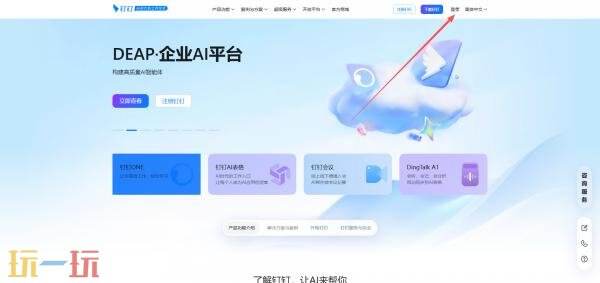
在浏览器输入地址:https://www.dingtalk.com/,点击右上角登陆即可体验完整版。
以上就是钉钉电脑版官方入口网页版的全部内容,希望能够有所帮助。更多相关内容前往玩一玩查看。