钉钉电脑版怎么退出登录 钉钉电脑版退出登录账号教程
钉钉电脑版退出登录账号有以下三种方法:通过主界面退出账号、通过系统托盘退出以及强制退出,需要注意钉钉支持手机、电脑同时在线,退出电脑版不会影响手机端登录状态,退出前确保重要文件已保存,未完成的审批、会议记录等可能不会自动同步,退出后可切换其他账号,或使用扫码登录快速重新进入。

钉钉电脑版退出登录账号教程
钉钉电脑版最新版下载>>>点击前往
一、钉钉电脑版介绍
钉钉电脑版深度整合了企业办公需求,支持多端数据同步,让用户可以在电脑上处理工作事务,同时保持与手机端的无缝衔接。其特色功能包括高清视频会议、智能考勤、云盘存储、任务分配等,适用于各类企业、学校及组织机构。钉钉电脑版还提供丰富的第三方应用接入,满足不同行业的定制化需求,是现代化团队协作的首选工具。

二、钉钉电脑版退出登录账号教程
方法一:通过主界面退出账号
打开钉钉电脑版,确保已登录账号。
点击界面左上角的头像或个人名称,进入账号信息页。
在弹出的菜单中,选择“退出登录”。
确认提示框,点击“确定”即可安全退出当前账号。
方法二:通过系统托盘退出(Windows)
在电脑右下角的任务栏系统托盘中找到钉钉图标。
右键点击钉钉图标,选择“退出”或“退出登录”。
确认操作后,账号将自动登出。
方法三:强制退出(适用于卡顿或无响应)
Windows用户:按Ctrl + Shift + Esc打开任务管理器,找到“钉钉”进程,右键结束任务。
Mac用户:按Command + Option + Esc打开“强制退出应用程序”,选择钉钉并强制关闭。
重新启动钉钉,即可回到登录界面。

三、注意事项
多设备登录:钉钉支持手机、电脑同时在线,退出电脑版不会影响手机端登录状态。
数据安全:退出前确保重要文件已保存,未完成的审批、会议记录等可能不会自动同步。
企业账号限制:部分公司管理的钉钉账号可能限制自主退出,需联系管理员操作。
重新登录:退出后可切换其他账号,或使用扫码登录快速重新进入。

四、钉钉电脑版功能
AI智能助手:自动生成会议纪要、语音转文字翻译,提高办公效率。
钉钉文档:支持多人同时在线编辑,历史版本可追溯,团队协作更流畅。
钉钉项目:任务分配、进度跟踪、甘特图管理,让项目管理更清晰。
钉钉课堂:专为教育行业打造,支持直播授课、在线作业、互动答题。
安全加密:企业级数据加密,聊天记录云端存储,保障信息安全。
五、登陆方法
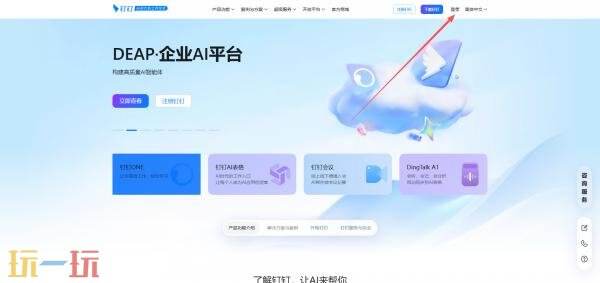
在浏览器输入地址:https://www.dingtalk.com/,点击右上角登陆即可体验完整版。
以上就是钉钉电脑版退出登录账号教程的全部内容,希望能够有所帮助。更多相关内容前往玩一玩查看。