如何使用钉钉文档 钉钉文档功能及使用方法介绍
钉钉文档是钉钉内置的一款在线协作文档工具,支持多人实时编辑、智能排版、多格式导入/导出,并与钉钉其他功能(如审批、日程、群聊)深度打通,适合团队知识管理、项目协作和日常办公,本文为大家带来详细功能说明和使用方法。
一、核心功能
1. 多类型文档支持
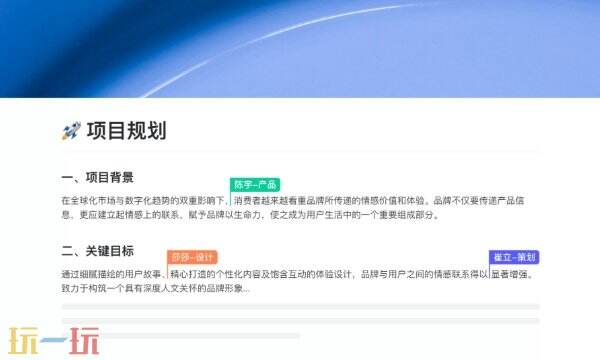
文字文档:类似Word,支持图文混排、表格、目录等。
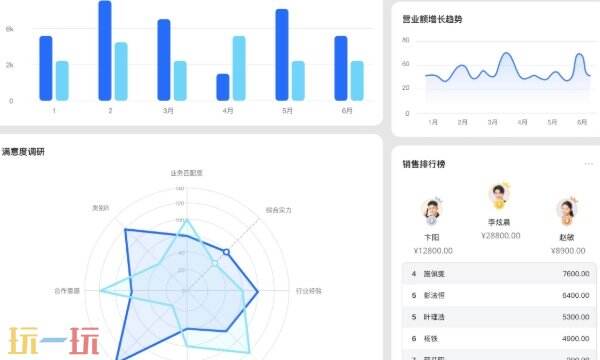
表格文档:类似Excel,支持公式、图表、数据透视(含AI表格功能)。
思维笔记:类似思维导图,支持节点展开/折叠、多格式导出。
模板库:提供会议纪要、周报、项目管理等上百种模板。
2. 智能协作
多人实时编辑:支持50+人同时在线协作,光标实时显示他人操作。
评论与@提醒:可对内容评论或@同事,消息直达钉钉通知。
历史版本:自动保存修改记录,可回溯任意版本。
3. AI增效
智能纠错:自动识别错别字、语法错误。
内容生成:输入主题后,AI可辅助生成大纲、会议摘要、报告等。
数据预测(表格):基于历史数据预测趋势。
4. 钉钉生态联动
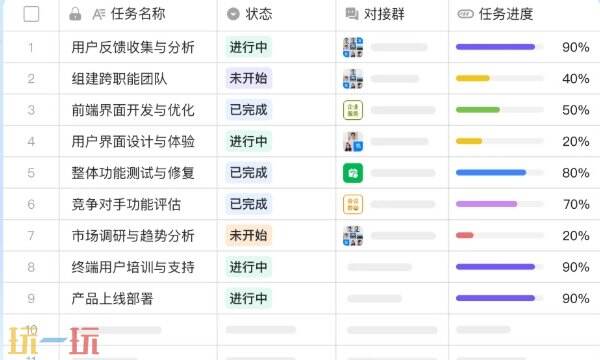
关联群聊:文档可绑定到钉钉群,更新自动通知成员。
嵌入审批:文档中直接插入审批按钮(如报销申请)。
日程联动:文档中的时间自动同步至钉钉日历。
二、使用方法
1. 创建文档
入口:
电脑端:钉钉左侧菜单 →「文档」→「新建」。
手机端:底部「协作」→「文档」→「+」。
选择类型:文字/表格/思维笔记,或从模板库选择。
2. 基础编辑
文字文档:
标题/正文分级:通过工具栏设置标题层级(H1/H2)。
插入元素:表格、图片、链接、分页符等。
表格文档:
使用公式:如=SUM(A1:A10),或通过AI生成公式。
数据可视化:选中数据→「插入图表」生成柱状图、折线图等。
3. 协作与分享
权限设置:
点击右上角「分享」→ 设置「可编辑/仅查看」权限。
支持密码访问、限制企业内部分享。
实时协作:
成员编辑时,光标显示其姓名,修改内容实时同步。
通过「评论」功能反馈意见。
4. AI功能调用
内容生成: 输入/唤出AI菜单,选择「生成大纲」「润色文本」等。
智能摘要: 选中会议记录文本→点击「AI摘要」提取关键结论。
5. 导出与管理
导出格式:Word、PDF、Excel、图片等。
管理文档:
用「文件夹」分类整理,支持标签标记。
在「最近访问」中快速查找历史文档。
通过钉钉文档,团队可以告别频繁的文件传输和版本混乱,尤其适合需要高频协作的远程办公场景。首次使用建议从模板入手,逐步探索AI和自动化功能。