classin电脑版怎么打开麦克风 classin电脑版麦克风打开方法
在ClassIn电脑版上打开麦克风很简单,最直接的方法就是点击教室界面上的麦克风图标,如果无法打开可以尝试以下操作:检查是否在“台上”、检查系统权限、调整音量和设备。

classin电脑版麦克风打开方法
classin官网入口>>>点击前往
一、classin介绍
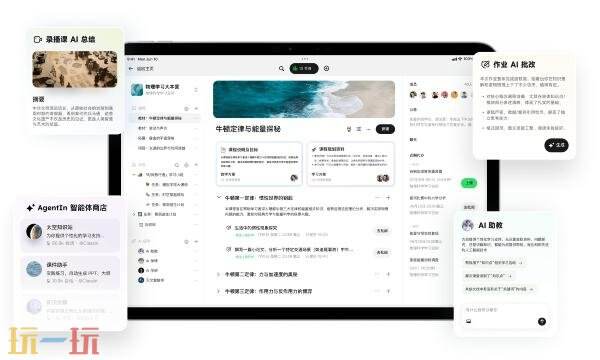
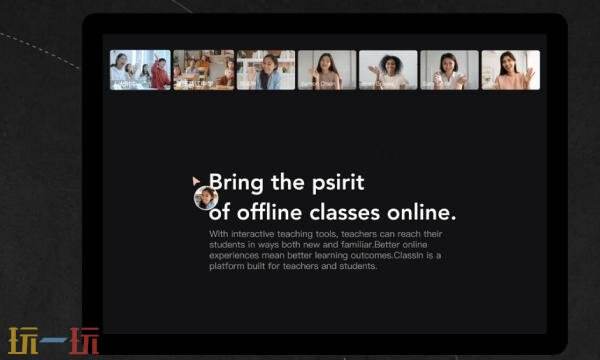
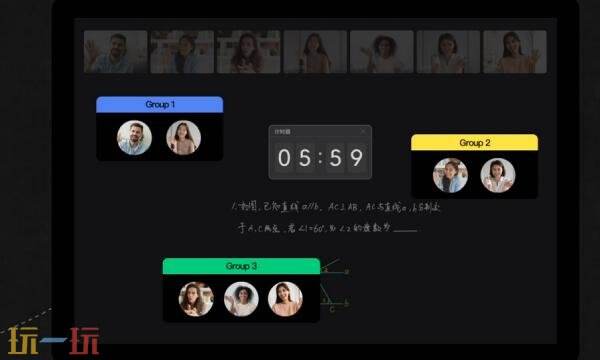
ClassIn以其卓越的稳定性、低延迟和高清画质著称,能从容应对万人级别的大班直播课与高互动的小班课。软件深度整合了教育科技,内置了丰富的学科工具,如几何画板、化学方程式编辑器、钢琴键盘、单词卡片等,满足K12、语言培训、艺术教育、职业教育等不同学科的特殊需求。同时,ClassIn支持跨平台使用,提供Windows、macOS、iOS、Android以及网页版,确保师生无论使用电脑、平板还是手机,都能获得一致流畅的教学体验。其“教育不中断”的核心理念,使其成为众多学校和教育机构开展线上线下融合(OMO)教学的首选平台。
二、classin电脑版麦克风打开方法
在教室中快速开关麦克风,这是最常用的方法。进入在线教室后,直接点击界面右上角的麦克风图标,就可以快速打开或关闭自己的麦克风了
关闭状态:图标显示为白色,并且上面有一个红色的斜杠。
打开状态:图标会变成绿色。当你对着麦克风说话时,图标上还会出现波动条,表示正在收音。
如果无法打开,可能是以下原因:
检查是否在“台上”:如果在教室里你处于“台下”区域,麦克风可能会被老师暂时禁言,无法自行打开。可以先检查一下状态,或者点击举手按钮,请老师帮你开麦。
检查系统权限:有可能是电脑系统阻止了ClassIn使用麦克风。你需要去电脑的“设置 > 隐私 > 麦克风”里,确认已经允许ClassIn访问你的麦克风。
调整音量和设备:如果声音太小,可以点击教室右上角的方块图标进入“设置 > 音频”,在这里手动调高麦克风的音量-。如果你电脑连了多个麦克风设备(比如耳机自带的和电脑内置的),可以点击右上角麦克风图标旁的小箭头,在下拉菜单里切换到你正在用的那个设备。

三、注意事项
资料与回放利用:充分利用ClassIn的云盘存储教学资料,并告知学生课后可观看课程回放进行复习,巩固学习效果。
权限与安全设置:机构管理员应妥善设置教室进入权限(如密码、审核),保护课堂隐私,防止无关人员闯入干扰教学。
学生端指导:首次使用前,应向学生提供清晰的操作指南,特别是低龄学员,需确保其能熟练使用举手、答题等基本功能。
跨平台兼容性:提醒师生使用官方推荐的最新版本客户端,不同设备间某些高级功能可能存在细微差异,需提前做好预案。
以上就是classin电脑版麦克风打开方法的全部内容,希望能够有所帮助。更多相关内容前往玩一玩查看。