风灵月影热键冲突怎么办-风灵月影热键冲突解决方法与自定义设置教程
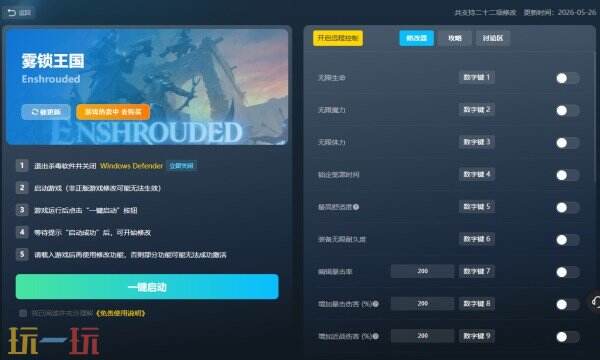
风灵月影修改器默认使用小数字键作为功能热键,但在实际使用中,玩家常会遇到热键与游戏原生按键冲突、误触触发修改功能、笔记本键盘无小数字键等问题。本文将详细介绍风灵月影热键冲突的解决方法,以及如何自定义热键设置,帮助玩家打造个性化的修改器操作体验。
风灵月影修改器下载:>>>点击进入
一、常见热键冲突场景
场景一:与游戏按键重叠
游戏中按数字键切换武器,却意外触发修改器功能
按Home键打开游戏菜单,却取消了所有修改效果
场景二:笔记本键盘无小数字键
紧凑型键盘或笔记本没有独立NumPad区域
默认热键完全无法使用
场景三:多修改器同时运行
风灵月影与其他修改器(如Cheat Engine脚本)热键重叠
同时按下导致功能冲突或程序崩溃

二、一键关闭快捷键检测
风灵月影内置了快捷键检测开关功能,可临时禁用所有热键:
Ctrl + Shift + Home:关闭快捷键检测,避免误按
再次按下 Ctrl + Shift + Home:重新开启快捷键检测
此功能适用于以下情况:
需要频繁打字或操作游戏按键时
暂时不需要修改器功能,防止误触
排查热键冲突问题时快速测试
三、切换笔记本键盘模式
针对无小数字键的键盘:
启动风灵月影修改器
点击界面右下角的笔记本电脑图标按钮
切换至主键盘数字键模式(大键盘1-0)
热键自动映射,无需额外设置
部分版本支持 Ctrl + NumLock 组合键快速切换模式。
四、自定义热键设置(图形界面)
大多数风灵月影修改器支持图形界面自定义热键:
启动修改器,点击"设置"或"Options"按钮
进入热键设置页面,查看当前功能列表
点击需要修改的热键条目
输入新的按键组合,如:
Ctrl + Alt + X = 无限生命
Ctrl + Alt + M = 无限法力
F5-F12 = 扩展功能键
点击保存,重启修改器使设置生效
建议:使用组合键(Ctrl/Alt/Shift + 字母键)避免与游戏按键冲突。
五、手动修改配置文件(高级)
对于不支持图形界面设置的版本:
找到修改器安装目录下的 config 文件夹
打开 .ini 或 .txt 格式的配置文件
修改热键绑定代码:
原配置:
Num1 = 无限生命
Num2 = 无限法力
修改后:
Ctrl+Shift+L = 无限生命
Ctrl+Shift+M = 无限法力
保存文件,重启修改器使设置生效
修改前务必备份原始配置文件
六、多修改器热键协调
若同时使用风灵月影与Cheat Engine等工具:
先启动风灵月影,记录其占用的热键
启动其他修改器时,修改其热键配置
确保两者热键完全不重叠
例如:风灵月影使用数字键,CE脚本使用F键区
七、注意事项
自定义热键后需重启修改器才能生效
避免使用系统全局快捷键(如Ctrl+C、Alt+F4等)
修改前备份原始配置文件,设置失败可快速恢复
部分功能需在游戏中触发特定状态后才可修改
以管理员身份运行修改器,确保配置保存成功