电脑怎么在桌面创建快捷方式 电脑在桌面创建快捷方式方法
2026-07-27 15:53:17 来源:玩一玩 作者:卷心菜
创建快捷方式有三种途径:桌面右键新建快捷方式,选定程序路径完成创建;右键目标文件选择发送到桌面快捷方式;右键文件直接创建快捷方式,再将生成的快捷方式移动至目标位置。

创建快捷方式具体方法如下:
方法一:
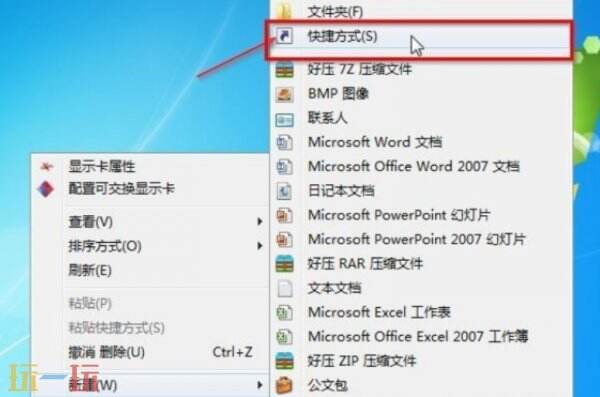
1、桌面右键建立快捷方式。我们首先在桌面上右击鼠标右键,弹出对话框,找到新建按钮,点击小箭头,继续弹出对话框,找到快捷方式。
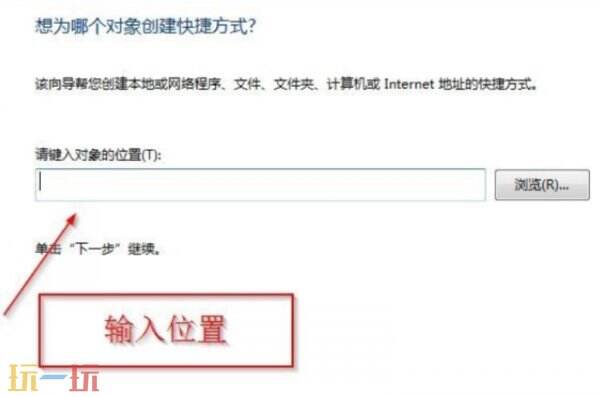
2、弹出创建快捷方式对话框,输入位置,这个位置就是程序的路径。
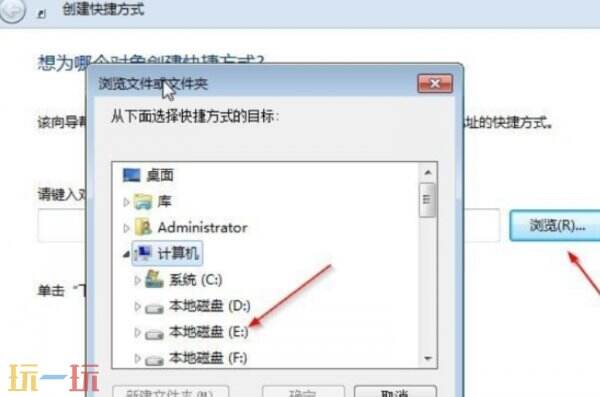
3、点击浏览,可以我已查询电脑硬盘的所有文件,我们选中文件或者程序。
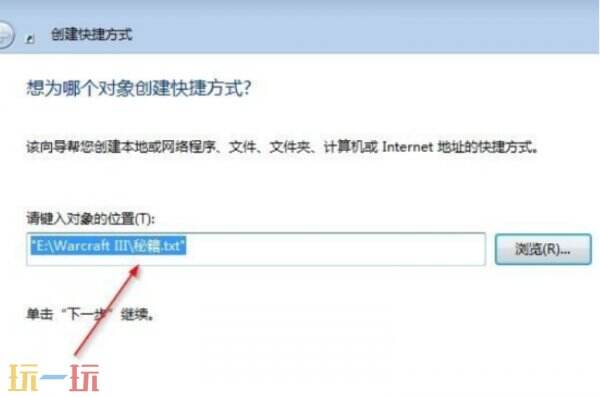
4、点击确认,对话框中自动输入路径,这样我们就建立好快捷方式。
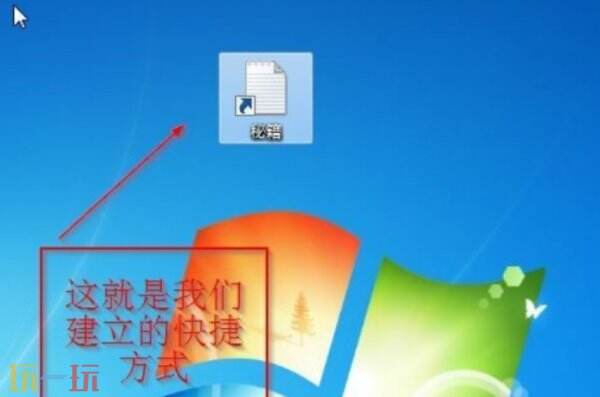
5、这时我们在桌面上就能看见一个关于刚选中的文件的快捷方式,点击即可打开源文件。
方法二:
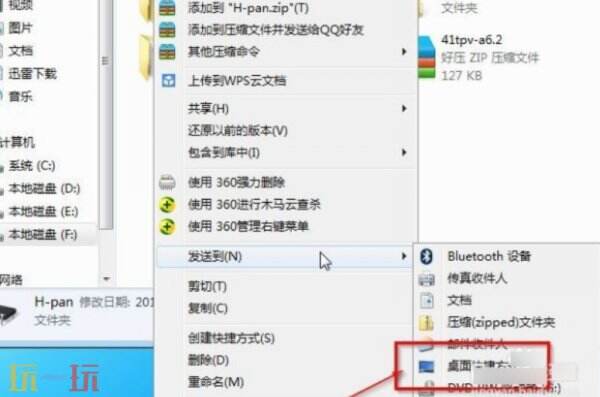
1、我们选中要建立快捷方式的文件,右击鼠标点击发送到到桌面快捷方式,即可完成快捷方式建立。
方法三:
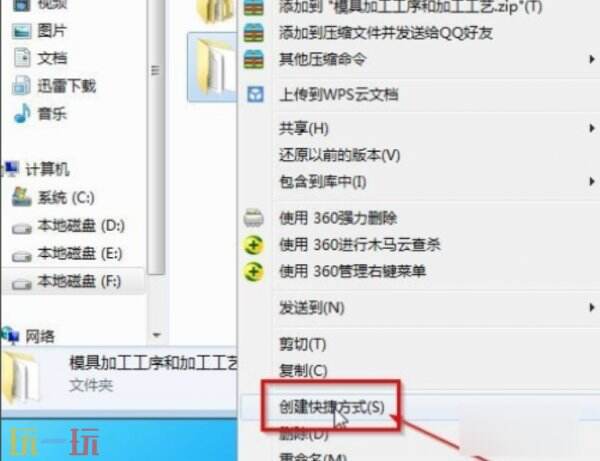
1、同样选中文件或程序,右击直接回弹出创建快捷方式,点击确认后再同一个文件夹建立一个快捷方式,然后你在讲快捷方式复制到你想要的地方,即可完成快捷方式建立。
以上就是创建快捷方式具体方法的详细讲解,希望能帮到大家,更多攻略资讯请关注玩一玩。
本站发布此文仅为传递信息,不代表本站认同此观点或证实其描述。
爆火新游
更多 >