秀米编辑器怎么同步到公众号 秀米编辑器同步到公众号方法
2026-08-10 15:50:11 来源:玩一玩 作者:卷心菜
秀米编辑器想要绑定并同步图文到微信公众号,需要登录秀米账号新建图文,点击编辑页右上角授权设置,选择开始微信公众号授权,使用公众号管理员微信扫码完成授权。编辑完成文章后点击导出,选择同步到公众号,即可把图文同步至公众号后台。

秀米编辑器同步到公众号方法如下:
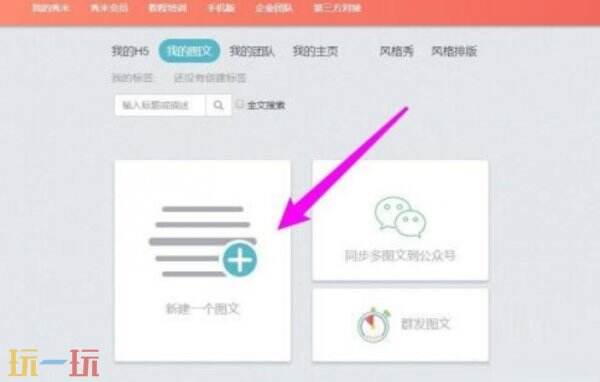
第一步:进入秀米编辑器页面中,登录账号后,点击新建一个图文(如图所示)。
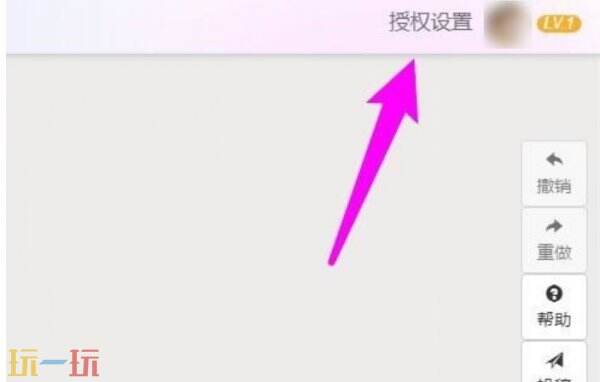
第二步:进入编辑页面中,点击右上角的授权设置选项(如图所示)。
第三步:进入授权管理页面中,点击开始微信公众号授权(如图所示)。
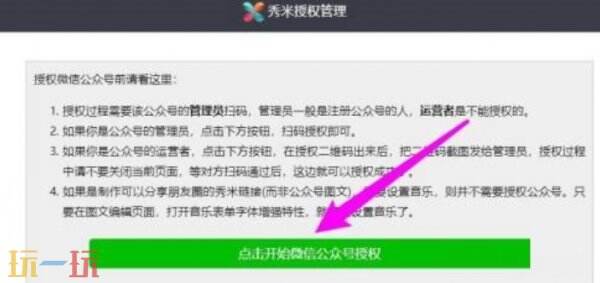
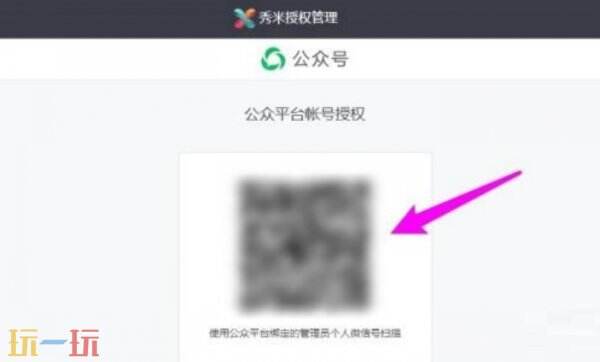
第四步:使用微信管理员的微信进行扫描授权(如图所示)。
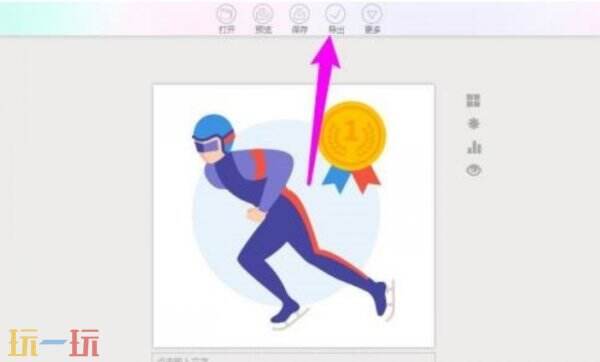
第五步:返回到编辑页面中,根据需要编辑好文章内容,点击导出(如图所示)。
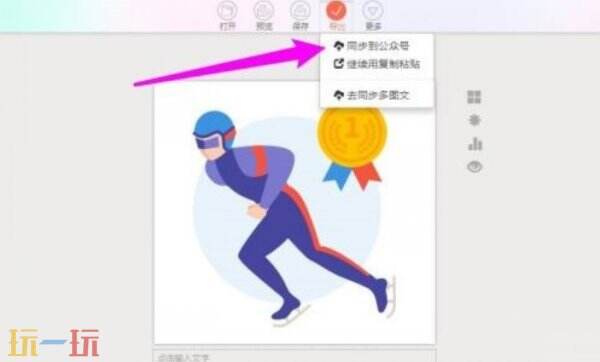
第六步:在下拉选项中直接点击同步到公众号即可(如图所示)。
以上就是秀米编辑器同步到公众号方法的详细讲解,希望能帮到大家,更多攻略资讯请关注玩一玩。
本站发布此文仅为传递信息,不代表本站认同此观点或证实其描述。
爆火新游
更多 >